
1-2. 코딩 테스트 환경 설정
1. 코딩 테스트 환경 설정: 준비의 시작
코딩 테스트는 단순히 코드를 작성하는 능력을 평가하는 것을 넘어, 문제 해결 능력, 효율적인 사고 방식, 그리고 주어진 제약 조건 내에서 최적의 결과를 도출하는 능력을 종합적으로 평가하는 과정입니다. 이러한 테스트에서 좋은 결과를 얻기 위해서는, 문제 풀이 능력 외에도 적절한 개발 환경을 갖추는 것이 필수적입니다. 개발 환경은 마치 요리사가 사용하는 주방 도구와 같습니다. 훌륭한 레시피(알고리즘)를 가지고 있더라도, 칼, 도마, 냄비 등의 도구가 제대로 갖춰져 있지 않다면 효율적이고 맛있는 요리를 만들어내기 어렵습니다. 마찬가지로, 코딩 테스트에 필요한 개발 환경을 잘 갖춰두면, 문제 해결 과정의 효율성을 높이고, 테스트에 집중할 수 있도록 돕습니다.
1) 왜 환경 설정이 중요한가?
코딩 테스트 환경 설정은 다음과 같은 측면에서 중요합니다.
- 생산성 향상: IDE(통합 개발 환경)의 자동 완성, 디버깅 기능, 코드 하이라이팅 등의 기능을 활용하여 코드 작성 속도를 높이고, 오타 및 문법 오류를 줄일 수 있습니다.
- 문제 해결 능력 강화: 컴파일러를 통해 코드를 빠르게 실행하고, 예상치 못한 오류를 사전에 발견하여 문제 해결 시간을 단축할 수 있습니다.
- 테스트 효율성 증대: 버전 관리 시스템을 통해 코드의 변경 사항을 추적하고, 여러 개의 테스트 케이스를 관리하며, 문제 풀이 과정을 체계적으로 관리할 수 있습니다.
- 심리적 안정감 확보: 미리 익숙해진 환경에서 테스트를 치름으로써, 시험에 대한 불안감을 줄이고, 문제 해결에 집중할 수 있도록 돕습니다.
2. 개발 환경 구성 요소
코딩 테스트를 위한 개발 환경은 여러 구성 요소로 이루어져 있으며, 각 요소는 서로 유기적으로 연동되어 효율적인 문제 풀이를 지원합니다.
1) IDE (Integrated Development Environment): 개발의 핵심 도구
IDE는 코드 작성, 컴파일, 디버깅, 테스트 등 개발에 필요한 모든 기능을 통합적으로 제공하는 소프트웨어입니다. 마치 만능 주방 도구와 같아서, 코딩 테스트에서 생산성을 극대화하는 데 핵심적인 역할을 합니다.
a) IDE 선택 기준
IDE를 선택할 때는 다음과 같은 사항을 고려해야 합니다.
- 지원 언어: 자신이 주로 사용할 프로그래밍 언어를 지원하는지 확인해야 합니다. (예: C++, Java, Python 등)
- 기능: 코드 자동 완성, 디버깅 기능, 코드 하이라이팅, 템플릿 기능 등 필요한 기능을 제공하는지 확인합니다.
- 사용 편의성: 직관적인 인터페이스와 사용하기 쉬운 기능을 갖춘 IDE를 선택하여, 학습 시간을 최소화하고, 문제 풀이에 집중할 수 있도록 합니다.
- 확장성: 플러그인, 테마 등을 통해 IDE의 기능을 확장하고, 자신에게 맞는 환경으로 커스터마이징할 수 있는지 확인합니다.
- 성능: 대규모 프로젝트(코딩 테스트에서는 해당 사항이 적지만, 그래도 고려할 사항)를 다룰 때에도 빠르고 안정적으로 작동하는지 확인합니다.
b) 주요 IDE
코딩 테스트에서 널리 사용되는 IDE는 다음과 같습니다.
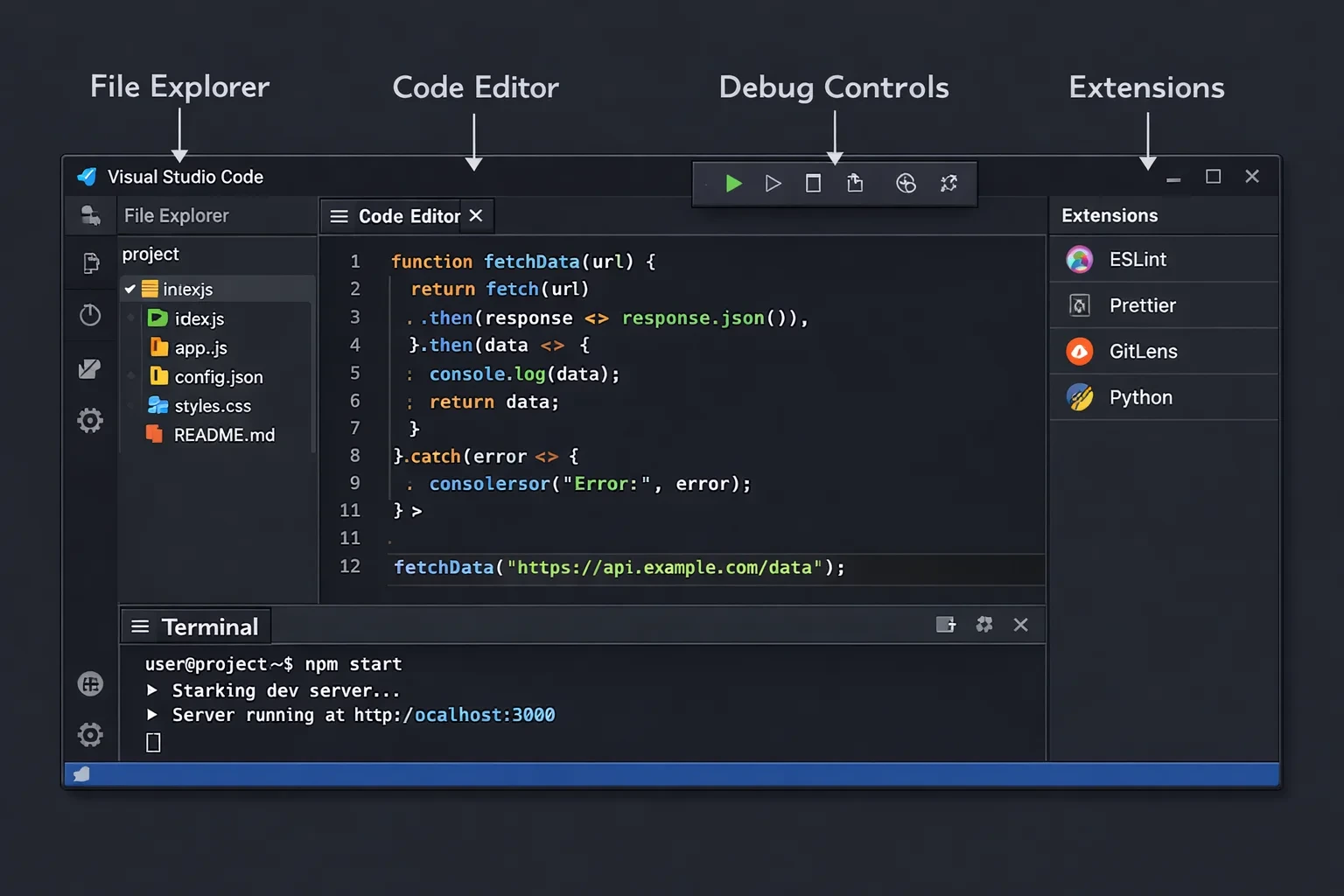
- Visual Studio Code (VS Code): 가볍고 빠른 속도, 다양한 언어 지원, 방대한 확장 기능, 사용자 정의 기능이 강력하며, 많은 개발자들에게 인기가 높습니다. 무료로 사용할 수 있으며, 설치가 간편합니다.
- IntelliJ IDEA: Java, Kotlin 등 JVM 기반 언어에 특화된 기능을 제공하며, 강력한 코드 분석, 자동 완성, 리팩토링 기능을 제공합니다. 다양한 플러그인을 통해 다른 언어 지원도 가능합니다.
- Eclipse: Java 개발에 널리 사용되는 오픈 소스 IDE로, 다양한 플러그인을 지원하여 확장성이 뛰어납니다.
- Code::Blocks: C/C++ 개발에 특화된 가볍고 사용하기 쉬운 IDE입니다.
- Sublime Text: 가볍고 빠른 속도를 자랑하는 텍스트 편집기로, 다양한 언어 지원, 플러그인, 커스터마이징 기능을 제공합니다.
2) 컴파일러 (Compiler): 코드 번역가
컴파일러는 프로그래밍 언어로 작성된 소스 코드를 컴퓨터가 이해할 수 있는 기계어로 번역하는 프로그램입니다. 코딩 테스트에서는 코드를 작성한 후, 컴파일러를 통해 오류 없이 실행되는지 확인하고, 문제의 조건에 맞게 동작하는지 테스트합니다.
a) 컴파일러 선택 기준
컴파일러를 선택할 때는 다음과 같은 사항을 고려해야 합니다.
- 지원 언어: 자신이 사용할 프로그래밍 언어를 지원하는지 확인합니다. (예: G++, Java, Python interpreter 등)
- 표준 준수: 언어의 표준을 잘 준수하여, 다양한 환경에서 일관된 동작을 보장하는지 확인합니다.
- 최적화: 컴파일러가 코드를 최적화하여 실행 속도를 향상시키는지 확인합니다.
- 오류 메시지: 오류 발생 시, 명확하고 이해하기 쉬운 오류 메시지를 제공하는지 확인합니다.
b) 주요 컴파일러
- GCC (GNU Compiler Collection): C, C++, Objective-C, Fortran, Ada 등 다양한 언어를 지원하는 오픈 소스 컴파일러입니다.
- Clang: C, C++, Objective-C를 지원하는 LLVM 기반의 컴파일러로, GCC보다 빠르고 효율적인 오류 메시지를 제공합니다.
- Java Compiler (javac): Java 코드를 바이트 코드로 컴파일합니다.
- Python Interpreter: Python 코드를 실행합니다.
3) 버전 관리 시스템 (Version Control System): 코드의 역사 기록자
버전 관리 시스템은 코드의 변경 사항을 추적하고, 이전 버전으로 되돌리거나, 여러 사람이 함께 코드를 개발할 수 있도록 돕는 도구입니다. 코딩 테스트에서는 코드의 변경 이력을 관리하고, 실수를 했을 경우 이전 상태로 복구하는 데 유용하게 사용될 수 있습니다.
a) 버전 관리 시스템 선택 기준
- 기능: 코드의 변경 사항 추적, 병합, 충돌 해결, 브랜치 기능 등을 지원하는지 확인합니다.
- 사용 편의성: 직관적인 인터페이스와 사용하기 쉬운 명령어를 제공하는지 확인합니다.
- 협업 기능: 여러 사람이 함께 코드를 개발할 수 있도록 지원하는지 확인합니다. (코딩 테스트에서는 개인적으로 사용하므로, 협업 기능은 중요하지 않음)
b) 주요 버전 관리 시스템
- Git: 가장 널리 사용되는 분산 버전 관리 시스템입니다. 코드의 변경 사항을 효율적으로 추적하고, 다양한 기능을 제공합니다.
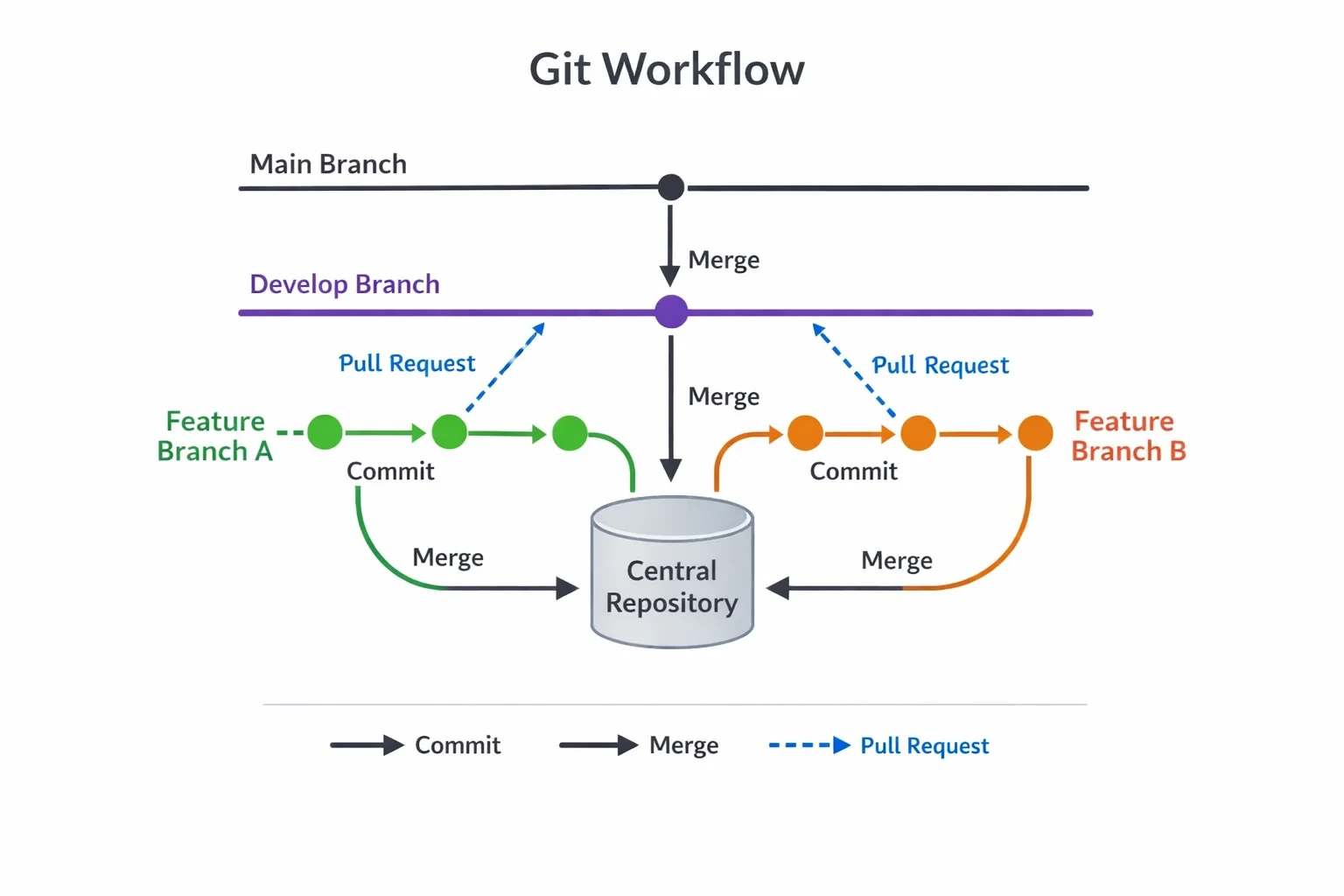
- Subversion (SVN): 중앙 집중식 버전 관리 시스템으로, Git보다 사용하기 쉬울 수 있지만, Git에 비해 기능이 제한적입니다.
3. 개발 환경 설정 방법
각 개발 환경 요소들을 실제로 설정하는 방법은 다음과 같습니다.
1) IDE 설치 및 설정
- VS Code:
- VS Code 공식 웹사이트에서 설치 파일을 다운로드하여 설치합니다.
- 언어 팩(Language Pack)을 설치하여 한글 지원을 활성화합니다.
- C++, Java, Python 등 사용할 프로그래밍 언어에 맞는 확장 프로그램을 설치합니다. (예: C/C++ Extension Pack, Python Extension Pack)
- 코드 스타일, 폰트, 테마 등을 개인의 취향에 맞게 설정합니다.
- IntelliJ IDEA:
- IntelliJ IDEA 공식 웹사이트에서 설치 파일을 다운로드하여 설치합니다.
- Community Edition(무료) 또는 Ultimate Edition(유료)을 선택합니다. (코딩 테스트는 Community Edition으로 충분)
- JDK(Java Development Kit)를 설치하고, IntelliJ IDEA에서 JDK를 설정합니다.
- 사용할 언어에 맞는 플러그인을 설치합니다. (예: Kotlin, Python)
- 코드 스타일, 폰트, 테마 등을 개인의 취향에 맞게 설정합니다.
2) 컴파일러 설치 및 설정
- GCC (C/C++):
- 운영체제에 따라 적절한 설치 방법을 사용합니다. (예: Linux:
sudo apt install g++, macOS:brew install gcc) - 터미널에서
g++ --version명령어를 입력하여 설치 여부를 확인합니다. - IDE에서 컴파일러 경로를 설정합니다.
- 운영체제에 따라 적절한 설치 방법을 사용합니다. (예: Linux:
- Java Compiler (Java):
- JDK를 설치합니다. (예: Oracle JDK, OpenJDK)
- 터미널에서
javac -version명령어를 입력하여 설치 여부를 확인합니다. - IDE에서 JDK 경로를 설정합니다.
- Python Interpreter (Python):
- Python을 설치합니다. (예: Python 공식 웹사이트에서 다운로드)
- 터미널에서
python --version명령어를 입력하여 설치 여부를 확인합니다. - IDE에서 Python 인터프리터 경로를 설정합니다.
3) 버전 관리 시스템 설정 (Git)
- Git 설치:
- Git 공식 웹사이트에서 설치 파일을 다운로드하여 설치합니다.
- 터미널에서
git --version명령어를 입력하여 설치 여부를 확인합니다.
- Git 설정:
git config --global user.name "Your Name"git config --global user.email "[email protected]"- IDE에서 Git을 연동합니다. (VS Code의 경우, Git 확장 프로그램이 기본적으로 설치되어 있습니다.)
4. 실전 적용 및 팁
1) 예시: C++ 환경 설정 및 사용
-
VS Code + GCC:
- VS Code를 설치하고, C/C++ 확장 프로그램을 설치합니다.
- GCC를 설치합니다.
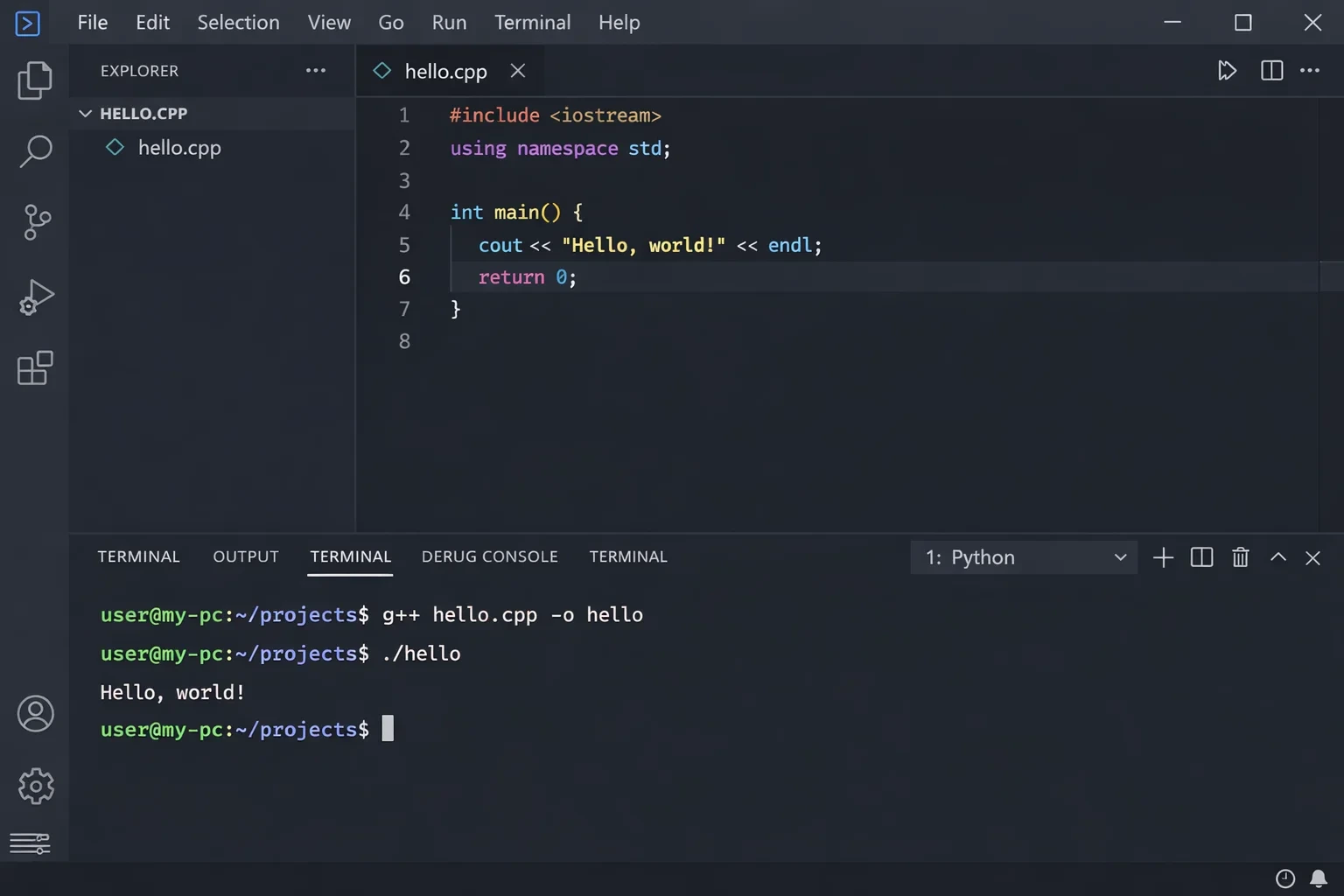
- VS Code에서 새로운 C++ 파일을 생성합니다. (예:
main.cpp) - 다음과 같은 코드를 작성합니다.
```cpp
include
int main() { std::cout << "Hello, world!" << std::endl; return 0; } ```
- VS Code 터미널에서
g++ main.cpp -o main명령어를 입력하여 컴파일합니다. ./main명령어를 입력하여 실행합니다.
-
Code::Blocks + GCC:
- Code::Blocks를 설치합니다. (Code::Blocks는 GCC를 내장하고 있는 경우가 많습니다.)
- 새로운 C++ 프로젝트를 생성합니다.
main.cpp파일을 열고 코드를 작성합니다.- "Build" -> "Build and Run"을 선택하여 컴파일하고 실행합니다.
2) 효과적인 환경 설정 팁
- 단축키 익히기: IDE의 단축키를 익혀 코드 작성 속도를 높입니다. (예: 자동 완성, 주석 처리, 코드 포맷팅 등)
- 디버깅 기능 활용: 디버깅 기능을 활용하여 코드의 오류를 찾고 수정합니다.
- 테스트 케이스 관리: 테스트 케이스를 체계적으로 관리하여, 코드의 정확성을 검증합니다.
- 코드 스타일 일관성 유지: 코드 스타일을 일관되게 유지하여, 가독성을 높이고, 유지보수를 용이하게 합니다.
- 온라인 IDE 활용: 시간과 장소에 구애받지 않고 코딩 테스트를 준비하기 위해, 온라인 IDE를 활용합니다. (예: 백준 온라인 저지, 프로그래머스 등)
5. 마무리
코딩 테스트 환경 설정은 단순한 준비 단계가 아니라, 문제 해결 능력 향상과 테스트 효율 증대를 위한 핵심적인 과정입니다. 자신에게 맞는 개발 환경을 구축하고, 꾸준히 연습하여, 코딩 테스트에서 좋은 결과를 얻을 수 있기를 바랍니다. 개발 환경은 끊임없이 변화하고 발전하므로, 새로운 기술과 도구를 배우고, 자신에게 맞는 방식으로 끊임없이 개선해 나가는 노력이 중요합니다.
 Coding Test
Comments (0)
No comments yet. Be the first to comment!
Please to write a comment.