
1-3. Docker 이미지 이해와 활용
1. Docker 이미지의 이해
Docker를 사용하면서 가장 기본이 되는 개념 중 하나가 바로 Docker 이미지입니다. 마치 소프트웨어를 설치하기 위한 설치 파일과 같은 역할을 수행하며, 컨테이너를 생성하는 데 사용됩니다. 이 이미지를 통해 애플리케이션, 런타임, 시스템 도구, 시스템 라이브러리 및 설정을 포함하여 애플리케이션을 실행하는 데 필요한 모든 것이 패키징됩니다. 컨테이너는 이 이미지를 기반으로 실행되는 독립적인 환경입니다.
1) 이미지의 개념과 역할
Docker 이미지는 불변(immutable) 의 레이어(layer) 로 구성된 파일 시스템의 스냅샷입니다. 이 레이어들은 서로 겹쳐져 하나의 완전한 파일 시스템을 형성합니다. Docker 이미지는 애플리케이션을 실행하는 데 필요한 모든 것을 포함하고 있기 때문에, 동일한 이미지를 사용하는 컨테이너는 동일한 환경에서 실행됩니다. 이는 개발 환경과 운영 환경 간의 일관성을 유지하고, 애플리케이션을 다른 환경으로 쉽게 이식할 수 있도록 합니다.
쉽게 비유하자면, Docker 이미지는 요리 레시피와 같습니다. 레시피는 요리에 필요한 모든 재료와 조리법을 담고 있으며, 이를 통해 누구나 동일한 요리를 만들 수 있습니다. Docker 이미지 역시 애플리케이션 실행에 필요한 모든 것(코드, 런타임, 라이브러리 등)을 담고 있으며, 이를 통해 어디서든 동일한 환경에서 애플리케이션을 실행할 수 있습니다.
2) 이미지의 장점
Docker 이미지를 사용하면 다음과 같은 장점을 얻을 수 있습니다.
- 일관성: 개발, 테스트, 운영 환경 간의 일관성을 유지합니다.
- 이식성: 다양한 환경에서 동일한 이미지를 사용하여 애플리케이션을 실행할 수 있습니다.
- 재사용성: 이미지를 재사용하여 새로운 컨테이너를 쉽게 만들 수 있습니다.
- 버전 관리: 이미지의 버전을 관리하고, 이전 버전으로 롤백할 수 있습니다.
- 효율성: 이미지 레이어 구조를 통해 디스크 공간 및 네트워크 대역폭을 절약합니다.
2. 이미지 레이어 구조
Docker 이미지의 핵심은 레이어(layer) 라는 개념입니다. Docker 이미지는 여러 개의 읽기 전용 레이어로 구성되어 있으며, 각 레이어는 파일 시스템의 변경 사항을 나타냅니다. 이러한 레이어들은 유니온 파일 시스템(Union File System) 이라는 기술을 사용하여 겹쳐져 하나의 파일 시스템처럼 보이게 됩니다.
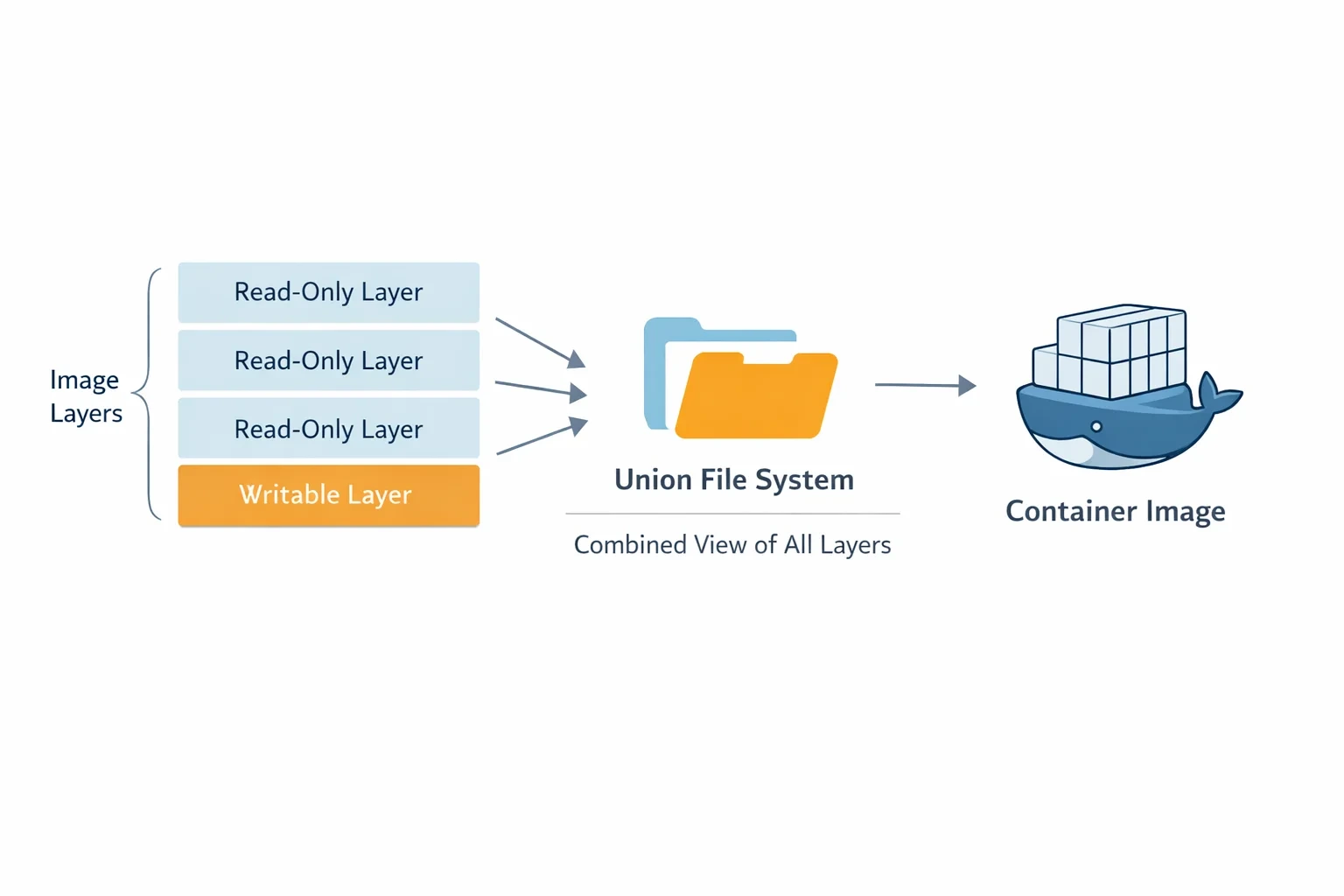
1) 레이어의 생성과 관리
Docker 이미지를 빌드할 때, 각 명령어(예: RUN, COPY, ADD)는 새로운 레이어를 생성합니다. Docker는 각 명령어의 결과를 새로운 레이어로 캡처하고, 이전 레이어 위에 쌓습니다. 이러한 방식으로 이미지가 구성되므로, 이미지를 다시 빌드할 때 변경된 레이어만 다시 빌드하고 나머지 레이어는 재사용할 수 있습니다. 이를 통해 빌드 시간을 단축하고 효율성을 높입니다.
2) 레이어의 장점
- 캐싱(Caching): Docker는 레이어를 캐싱하여 빌드 속도를 향상시킵니다. 이미 변경되지 않은 레이어는 재사용되므로, 빌드 시간을 단축할 수 있습니다.
- 절약된 디스크 공간: 공통 레이어는 여러 이미지에서 공유될 수 있으므로, 디스크 공간을 절약할 수 있습니다. 예를 들어, 여러 이미지가 동일한 기본 운영 체제를 사용하는 경우, 해당 운영 체제 레이어를 공유할 수 있습니다.
- 효율적인 배포: 레이어는 네트워크를 통해 효율적으로 배포될 수 있습니다. 변경된 레이어만 전송하면 되므로, 배포 시간을 단축할 수 있습니다.
3) 이미지 레이어의 동작 원리
유니온 파일 시스템은 여러 개의 파일 시스템을 하나의 파일 시스템으로 보이게 하는 기술입니다. Docker는 이 기술을 사용하여 이미지 레이어를 겹쳐서 컨테이너의 파일 시스템을 구성합니다. 컨테이너가 파일을 읽을 때는 최상위 레이어부터 시작하여, 각 레이어에서 해당 파일을 찾습니다. 만약 여러 레이어에 동일한 파일이 존재하면, 최상위 레이어의 파일이 사용됩니다. 파일이 변경될 때는 새로운 레이어가 생성되고, 해당 레이어에서 변경 사항이 기록됩니다. 즉, 컨테이너 내에서 파일이 수정되면, 해당 파일이 새로운 레이어에 추가되거나 덮어쓰여집니다.
3. Docker Hub에서 이미지 검색 및 사용
Docker Hub는 Docker 이미지를 저장하고 공유하는 공개 레지스트리 입니다. Docker Hub를 사용하면 다른 사용자가 만든 다양한 이미지를 쉽게 검색하고 사용할 수 있으며, 자신의 이미지를 공유할 수도 있습니다.
1) Docker Hub 검색
Docker Hub에서 이미지를 검색하려면 docker search 명령어를 사용합니다.
docker search <이미지 이름>
예를 들어, "nginx" 이미지를 검색하려면 다음과 같이 실행합니다.
docker search nginx
이 명령어를 실행하면 Docker Hub에서 "nginx"와 관련된 이미지 목록이 표시됩니다. 각 이미지에 대한 이름, 설명, 별점, 공식 이미지 여부 등의 정보를 확인할 수 있습니다.
2) 이미지 다운로드
Docker Hub에서 원하는 이미지를 찾았다면, docker pull 명령어를 사용하여 로컬 시스템으로 다운로드할 수 있습니다.
docker pull <이미지 이름>:<태그>
<이미지 이름>: 다운로드할 이미지의 이름 (예:nginx,ubuntu)<태그>: 이미지의 특정 버전을 나타내는 태그 (예:latest,1.21,20.04). 태그를 지정하지 않으면latest태그가 사용됩니다.
예를 들어, 최신 버전의 Ubuntu 이미지를 다운로드하려면 다음과 같이 실행합니다.
docker pull ubuntu:latest
특정 버전의 Nginx 이미지를 다운로드하려면 다음과 같이 실행합니다.
docker pull nginx:1.21
3) 이미지 사용 (컨테이너 실행)
다운로드한 이미지를 사용하여 컨테이너를 실행하려면 docker run 명령어를 사용합니다.
docker run <옵션> <이미지 이름>:<태그> <명령어>
<옵션>: 컨테이너의 동작을 제어하는 옵션 (예:-d(데몬 모드로 실행),-p(포트 매핑))<이미지 이름>:<태그>: 사용할 이미지와 태그<명령어>: 컨테이너 내에서 실행할 명령어 (생략 가능, 생략 시 이미지에 정의된 기본 명령어가 실행)
예를 들어, Nginx 컨테이너를 데몬 모드로 실행하고, 호스트의 80번 포트를 컨테이너의 80번 포트에 매핑하려면 다음과 같이 실행합니다.
docker run -d -p 80:80 nginx:latest
이 명령어를 실행하면 Nginx 컨테이너가 백그라운드에서 실행되며, 웹 브라우저를 통해 호스트의 80번 포트로 접속하여 Nginx 웹 페이지를 확인할 수 있습니다.
4) Docker Hub 외의 레지스트리
Docker Hub 외에도, Docker 이미지를 저장하고 공유할 수 있는 다른 레지스트리 가 존재합니다. 예를 들어, Amazon ECR, Google Container Registry, Azure Container Registry 등이 있습니다. 이러한 레지스트리를 사용하면 프라이빗 이미지를 저장하고 관리할 수 있으며, 클라우드 환경과의 통합을 용이하게 할 수 있습니다.
4. 이미지 사용 시 주의사항 및 팁
1) 이미지 선택
Docker Hub에는 다양한 이미지가 존재하며, 각 이미지의 품질과 신뢰성이 다를 수 있습니다.
- 공식 이미지: Docker 공식에서 제공하는 이미지는 신뢰성이 높습니다.
docker search결과에서 "Official" 배지를 확인하세요. - 사용자 평점 및 다운로드 수: 평점과 다운로드 수가 높은 이미지는 일반적으로 안정적이고 널리 사용됩니다.
- 이미지 설명 및 문서: 이미지의 설명과 문서를 꼼꼼히 확인하여, 이미지의 기능, 사용법, 보안 등을 파악하세요.
- 이미지 크기: 이미지 크기가 작을수록 다운로드 및 컨테이너 실행 속도가 빠릅니다.
2) 이미지 태깅
이미지 태그는 이미지의 특정 버전을 나타냅니다. 태그를 사용하면 이미지의 버전을 관리하고, 원하는 버전을 선택하여 사용할 수 있습니다.
latest태그: 최신 버전의 이미지를 의미합니다.- 구체적인 버전 태그: (예:
1.21,20.04) 특정 버전의 이미지를 지정합니다. 안정적인 운영을 위해서는 특정 버전 태그를 사용하는 것이 좋습니다. - 태그 전략: 프로젝트의 요구사항에 따라 적절한 태깅 전략을 수립하여 관리하세요.
3) 보안
이미지를 사용할 때는 보안을 고려해야 합니다.
- 이미지 출처: 신뢰할 수 있는 출처에서 이미지를 다운로드하세요.
- 이미지 스캔: 이미지에 취약점이 있는지 스캔 도구를 사용하여 확인하세요.
- 업데이트: 최신 보안 패치가 적용된 이미지를 사용하고, 정기적으로 업데이트하세요.
4) 이미지 빌드 최적화
자신만의 이미지를 빌드할 때는 빌드 속도와 이미지 크기를 최적화하는 것이 중요합니다.
- 레이어 캐싱 활용: 변경 사항이 적은 명령어를 먼저 작성하여 레이어 캐싱을 활용하세요.
- 불필요한 파일 제거: 이미지 크기를 줄이기 위해 불필요한 파일을 제거하세요.
- 멀티 스테이지 빌드: 멀티 스테이지 빌드를 사용하여 빌드 과정에서만 필요한 도구를 제거하고 최종 이미지 크기를 줄이세요.
5. 결론
Docker 이미지는 컨테이너 기술의 핵심 요소이며, 애플리케이션의 일관성, 이식성, 재사용성을 보장합니다. 이미지 레이어 구조를 이해하고, Docker Hub를 효과적으로 활용하여 원하는 이미지를 검색하고 사용할 수 있습니다. 이미지를 사용할 때는 보안, 태깅, 이미지 빌드 최적화 등을 고려하여, 안정적이고 효율적인 컨테이너 환경을 구축해야 합니다. Docker 이미지에 대한 깊이 있는 이해는 컨테이너 기술 활용의 중요한 발걸음이 될 것입니다.
Docker & Kubernetes의 다른 글
 Docker & Kubernetes
1-1. Docker 소개: 컨테이너 기술의 이해
Docker가 무엇인지, 왜 필요한지, 가상 머신과의 차이점을 설명합니다. 컨테이너 기술의 기본적인 개념을 소개합니다.
 Docker & Kubernetes
1-2. Docker 설치 및 기본 사용법
Docker를 설치하고 기본적인 명령어(run, pull, ps, stop, rm)를 사용하여 컨테이너를 생성, 실행, 관리하는 방법을 익힙니다. 간단한 예제를 통해 실습합니다.
 Docker & Kubernetes
1-4. Dockerfile 작성: 사용자 정의 이미지 만들기
Dockerfile을 사용하여 사용자 정의 이미지를 빌드하는 방법을 배웁니다. 다양한 Dockerfile 명령어(FROM, RUN, COPY, ADD, CMD 등)를 활용합니다.
 Docker & Kubernetes
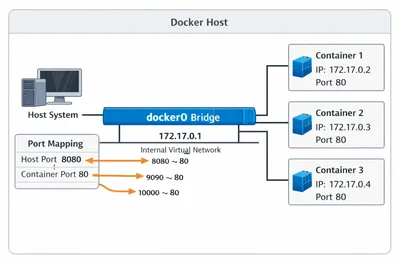
2-1. Docker 컨테이너 네트워킹: 브릿지, 호스트, none
Docker 컨테이너 간의 네트워크 연결과 통신 방법을 이해합니다. 브릿지, 호스트, none 네트워크 드라이버의 차이점과 사용법을 설명합니다.
비슷한 글 추천
Docker & Kubernetes
1-1. Docker 소개: 컨테이너 기술의 이해
Docker가 무엇인지, 왜 필요한지, 가상 머신과의 차이점을 설명합니다. 컨테이너 기술의 기본적인 개념을 소개합니다.
Docker & Kubernetes
1-2. Docker 설치 및 기본 사용법
Docker를 설치하고 기본적인 명령어(run, pull, ps, stop, rm)를 사용하여 컨테이너를 생성, 실행, 관리하는 방법을 익힙니다. 간단한 예제를 통해 실습합니다.
 Docker & Kubernetes
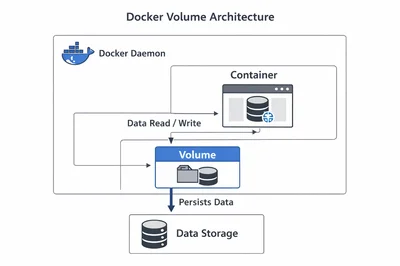
2-2. Docker 볼륨: 데이터 영속성 관리
컨테이너의 데이터를 영구적으로 저장하기 위한 볼륨의 개념과 사용법을 학습합니다. 볼륨 생성, 마운트, 관리 방법을 예시와 함께 제시합니다.
 Docker & Kubernetes
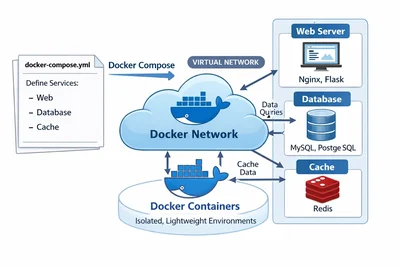
2-4. Docker Compose로 멀티 컨테이너 애플리케이션 배포
Docker Compose를 사용하여 복잡한 멀티 컨테이너 애플리케이션(예: 웹 서버, 데이터베이스)을 배포하는 실습을 진행합니다.
Comments (0)
No comments yet. Be the first to comment!
Please to write a comment.