
1-2. Git 설치 및 설정: 시작하기
1. Git의 시작: 버전 관리의 첫걸음
Git을 처음 접하는 여러분, 환영합니다! Git은 소프트웨어 개발 분야에서 없어서는 안 될 필수적인 도구입니다. 복잡한 프로젝트를 효율적으로 관리하고, 팀원들과의 협업을 원활하게 만들어 줍니다. 이 글에서는 Git을 사용하기 위한 첫 단계, 즉 Git을 설치하고 초기 설정을 진행하는 방법을 자세히 알아보겠습니다. Git을 설치하고 설정하는 것은 마치 새로운 요리 레시피를 시작하기 전에 주방 도구를 준비하는 것과 같습니다. 제대로 된 준비가 되어야 맛있는 요리를 만들 수 있듯이, Git을 제대로 설치하고 설정해야 효율적인 버전 관리를 시작할 수 있습니다.
1) 버전 관리의 필요성
소프트웨어 개발은 끊임없이 변화하는 과정입니다. 새로운 기능을 추가하고, 버그를 수정하며, 코드의 구조를 개선하는 등 다양한 변경 사항이 발생합니다. 이러한 변경 사항들을 체계적으로 관리하지 않으면, 어떤 문제가 발생할 수 있을까요?
- 코드 손실: 실수로 중요한 코드를 삭제하거나, 이전 버전으로 되돌려야 할 경우, 복구하기 어려울 수 있습니다.
- 협업의 어려움: 여러 명이 같은 코드를 수정할 때, 변경 사항을 통합하고 충돌을 해결하는 데 어려움을 겪을 수 있습니다.
- 과거로의 회귀 불가: 특정 시점의 코드를 다시 사용해야 할 때, 해당 시점의 코드를 찾기가 어려울 수 있습니다.
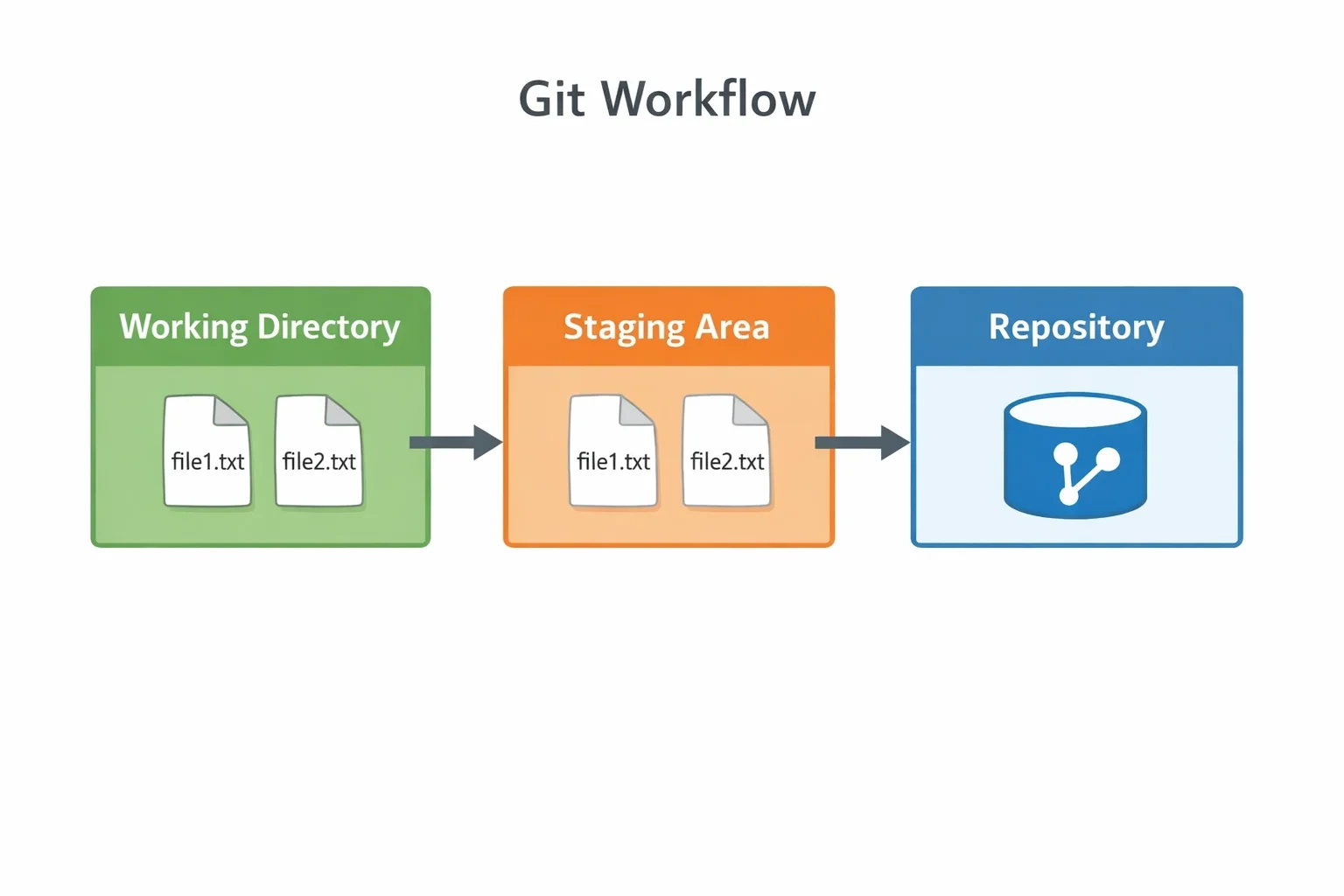
Git은 이러한 문제들을 해결하기 위해 탄생했습니다. Git은 코드 변경 사항을 추적하고, 특정 시점의 코드를 저장하며, 여러 개발자가 동시에 작업하는 것을 지원합니다. Git을 사용하면 코드의 역사(history)를 보존하고, 언제든지 원하는 시점으로 되돌아갈 수 있으며, 팀원들과의 협업을 효율적으로 수행할 수 있습니다.
2) Git의 역할: 타임머신과 같습니다
Git은 코드를 '시간 여행'할 수 있게 해주는 도구라고 비유할 수 있습니다. 마치 영화 속 타임머신처럼, 과거의 특정 시점으로 돌아가서 해당 시점의 코드를 확인하거나, 특정 시점에서 시작하여 새로운 기능을 개발할 수도 있습니다. Git은 코드의 각 변경 사항을 기록하고 관리하여, 언제든지 이전 버전으로 돌아가거나, 특정 시점의 코드를 복원할 수 있도록 해줍니다.
2. Git 설치: 시작을 위한 준비
Git을 사용하기 위해서는 먼저 시스템에 Git을 설치해야 합니다. Git은 다양한 운영체제(Windows, macOS, Linux)를 지원하며, 설치 방법도 각 운영체제에 따라 조금씩 다릅니다.
1) Windows 설치
- Git for Windows 다운로드: Git 공식 웹사이트(https://git-scm.com/downloads)에서 Windows용 Git 설치 파일을 다운로드합니다.
- 설치 파일 실행: 다운로드한 설치 파일을 실행합니다.
- 설치 옵션 선택: 설치 과정에서 다양한 옵션을 선택할 수 있습니다. 특별한 요구사항이 없다면, 기본 설정을 그대로 사용하는 것이 좋습니다.
- Git Bash 사용 권장: Git Bash는 Git 명령어를 사용할 수 있는 터미널 환경을 제공합니다.
- PATH 설정: Git을 시스템의
PATH환경 변수에 추가하면, 모든 디렉토리에서 Git 명령어를 사용할 수 있습니다.
- 설치 완료: 설치가 완료되면, Git Bash를 실행하여
git --version명령어를 실행하여 Git이 제대로 설치되었는지 확인할 수 있습니다.
2) macOS 설치
-
Homebrew 사용: macOS에서는 Homebrew라는 패키지 관리자를 사용하여 Git을 설치하는 것이 일반적입니다. Homebrew가 설치되어 있지 않다면, 다음 명령어를 터미널에서 실행하여 설치합니다.
bash /bin/bash -c "$(curl -fsSL https://raw.githubusercontent.com/Homebrew/install/HEAD/install.sh)" -
Git 설치: Homebrew를 사용하여 Git을 설치합니다.
bash brew install git -
설치 확인: 설치가 완료되면, 터미널에서
git --version명령어를 실행하여 Git이 제대로 설치되었는지 확인합니다.
3) Linux 설치
Linux에서는 배포판에 따라 다른 패키지 관리자를 사용하여 Git을 설치합니다.
-
Debian/Ubuntu:
bash
sudo apt update
sudo apt install git
-
CentOS/RHEL:
bash
sudo yum install git
-
Fedora:
bash
sudo dnf install git
설치가 완료되면, 터미널에서 git --version 명령어를 실행하여 Git이 제대로 설치되었는지 확인합니다.
3. Git 설정: 사용자 정보 등록
Git을 설치한 후에는 사용자 이름과 이메일 주소를 설정해야 합니다. 이는 Git이 코드 변경 사항을 추적할 때, 누가 변경했는지 식별하기 위해 사용됩니다. 마치 문서에 서명을 하거나, 이메일을 보낼 때 발신자 정보를 표시하는 것과 같습니다.
1) 사용자 이름 설정
Git에서 사용자 이름은 커밋(commit) 메시지 작성자 정보를 표시하는 데 사용됩니다.
git config --global user.name "Your Name"
위 명령어에서 "Your Name" 부분을 본인의 이름으로 변경합니다. --global 옵션은 모든 Git 저장소에 대해 이 설정을 적용하도록 지정합니다.
2) 이메일 주소 설정
Git에서 이메일 주소는 커밋 메시지 작성자 정보를 표시하고, 원격 저장소와의 연동 시 사용됩니다.
git config --global user.email "[email protected]"
위 명령어에서 "[email protected]" 부분을 본인의 이메일 주소로 변경합니다. --global 옵션은 모든 Git 저장소에 대해 이 설정을 적용하도록 지정합니다.
3) 설정 확인
설정이 제대로 되었는지 확인하려면, 다음 명령어를 사용하여 설정된 사용자 이름과 이메일 주소를 확인할 수 있습니다.
git config --global user.name
git config --global user.email
4) 설정 파일 위치
Git의 설정 정보는 설정 파일에 저장됩니다. --global 옵션을 사용하여 설정한 정보는 사용자 홈 디렉토리의 .gitconfig 파일에 저장됩니다.
cat ~/.gitconfig
팁: 특정 저장소에 대해서만 다른 사용자 정보를 사용하고 싶다면, 해당 저장소 디렉토리에서
--local옵션을 사용하여 설정을 변경할 수 있습니다. 예를 들어, 특정 프로젝트에서 다른 이메일 주소를 사용하고 싶다면, 해당 프로젝트 디렉토리로 이동하여 다음 명령어를 실행합니다.
git config --local user.email "[email protected]"
이 경우, 해당 프로젝트 디렉토리의 .git/config 파일에 설정 정보가 저장됩니다.
4. Git 초기화 (Optional): 첫걸음을 위한 준비
Git을 설치하고 사용자 정보를 설정했다면, 이제 Git을 사용할 준비가 거의 완료되었습니다. Git을 사용하여 프로젝트를 관리하려면, 해당 프로젝트 디렉토리에서 Git 저장소를 초기화해야 합니다. 이는 Git이 해당 디렉토리의 파일들을 추적하고 관리할 수 있도록 준비하는 과정입니다.
1) 저장소 초기화 명령어
Git 저장소를 초기화하는 명령어는 다음과 같습니다.
git init
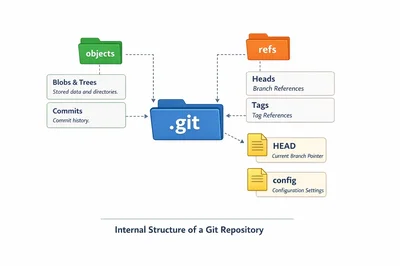
위 명령어를 실행하면, 현재 디렉토리에 .git이라는 숨겨진 디렉토리가 생성됩니다. 이 디렉토리는 Git이 코드 변경 사항을 추적하고 관리하는 데 필요한 모든 정보를 담고 있습니다.
2) 초기화 과정: 마치 씨앗을 심는 과정과 같습니다
git init 명령어를 실행하는 것은 마치 씨앗을 심는 과정과 같습니다. .git 디렉토리는 마치 씨앗이 발아하여 싹을 틔우는 것처럼, Git 저장소의 핵심적인 기능을 담당합니다. 이 디렉토리에 Git이 버전 관리를 위해 필요한 모든 정보가 저장됩니다.
3) 저장소 초기화 후 확인
git init 명령어를 실행한 후, 현재 디렉토리에서 ls -a (macOS/Linux) 또는 dir /a (Windows) 명령어를 실행하면 .git 디렉토리가 생성된 것을 확인할 수 있습니다. .git 디렉토리가 보이지 않는다면, 숨김 파일을 표시하는 설정을 확인해야 합니다.
5. 마치며: Git과 함께하는 여정
Git 설치 및 초기 설정을 완료했습니다. 이제 Git을 사용할 준비가 모두 되었습니다. Git은 복잡한 도구이지만, 이 글에서 설명한 기본적인 단계들을 통해 Git의 세계로 첫 발을 내디딜 수 있습니다. 다음 단계에서는 Git의 기본 명령어들을 배우고, 실제 프로젝트에서 Git을 사용하여 버전 관리를 하는 방법을 익혀보겠습니다. Git은 단순히 코드 관리 도구를 넘어, 개발 생산성을 향상시키고, 더 나아가 팀 협업의 효율성을 극대화하는 강력한 도구입니다. Git과 함께, 더 즐겁고 효율적인 개발 여정을 시작해 보세요!
GIT의 다른 글
비슷한 글 추천
 GIT
GIT
1-3. Git 기본 명령어: 저장소 생성 및 초기화
Git 저장소를 생성하고 초기화하는 `git init` 명령어를 배우고, .git 디렉터리의 역할에 대해 설명합니다.
 GIT
GIT
1-5. Git 기본 명령어: 변경 사항 되돌리기
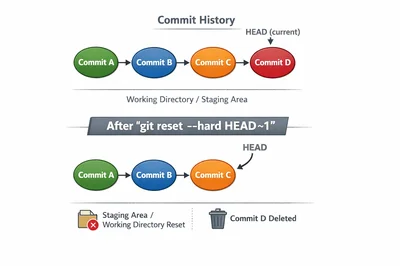
수정된 내용을 되돌리는 `git restore`와 `git reset` 명령어를 활용하여 변경 사항을 취소하는 방법을 배웁니다.
 GIT
GIT
1-4. Git 기본 명령어: 파일 상태 확인과 변경 사항 추적
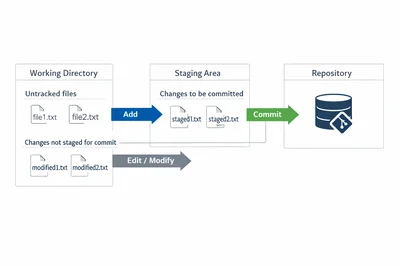
`git status`, `git add`, `git commit` 명령어를 사용하여 파일의 상태를 확인하고 변경 사항을 추적하는 방법을 익힙니다.
 GIT
GIT
1-1. Git 소개: 버전 관리의 필요성
Git을 왜 사용해야 하는지, 버전 관리 시스템의 기본 개념과 중요성을 설명합니다.
Comments (0)
No comments yet. Be the first to comment!
Please to write a comment.