
2-6. Git의 remote: 원격 저장소 연동
1. 원격 저장소의 이해와 필요성
Git을 사용하여 프로젝트를 관리하는 것은 매우 효과적이지만, 로컬 환경에서만 작업하는 것은 여러 가지 한계를 지닙니다. 혼자 작업하는 경우에도, 컴퓨터를 분실하거나 하드웨어 고장으로 인해 작업 내용이 손실될 수 있습니다. 팀으로 작업하는 경우에는, 각자의 로컬 저장소에서 변경 사항을 통합하고 공유하는 과정이 필요합니다. 이러한 문제들을 해결하기 위해 원격 저장소(remote repository) 개념이 등장합니다.
원격 저장소는 인터넷 또는 네트워크 상에 위치하며, 여러 개발자가 코드를 공유하고 협업할 수 있는 중앙 집중식 저장소 역할을 합니다. 원격 저장소는 코드의 백업, 공유, 협업을 위한 필수적인 요소입니다.
1) 원격 저장소의 역할
원격 저장소는 다음과 같은 중요한 역할을 수행합니다.
- 코드 백업: 로컬 저장소의 모든 변경 사항을 안전하게 백업하여 데이터 손실 위험을 줄입니다.
- 코드 공유: 여러 개발자가 동일한 코드를 공유하고, 서로의 변경 사항을 통합할 수 있도록 합니다.
- 협업 환경 구축: 팀원 간의 효율적인 협업을 가능하게 하며, 코드 리뷰 및 문제 관리 등을 용이하게 합니다.
- 버전 관리: 코드의 여러 버전을 관리하고, 언제든지 이전 버전으로 돌아갈 수 있도록 합니다.
2) 원격 저장소의 종류
원격 저장소는 다양한 형태로 존재하며, 대표적인 예시는 다음과 같습니다.
- GitHub: 널리 사용되는 웹 기반 Git 호스팅 서비스로, 공개 및 비공개 저장소를 모두 지원하며, 다양한 부가 기능을 제공합니다.
- GitLab: GitHub와 유사한 기능을 제공하며, 자체 호스팅이 가능하여 보안 및 규제 요구 사항을 충족해야 하는 기업에서 선호합니다.
- Bitbucket: Atlassian에서 제공하는 Git 호스팅 서비스로, Jira 및 Confluence와 같은 Atlassian 제품과의 통합을 지원합니다.
- Git 자체 호스팅: 자체 서버에 Git 저장소를 구축하여 직접 관리하는 방식입니다.
2. 원격 저장소 연동: git remote 명령어
원격 저장소를 사용하기 위해서는 먼저 로컬 저장소와 원격 저장소를 연결해야 합니다. 이 과정에서 git remote 명령어가 사용됩니다. git remote 명령어는 원격 저장소를 추가, 확인, 삭제, 이름 변경 등 다양한 기능을 제공합니다.
1) 원격 저장소 추가: git remote add
로컬 저장소에 원격 저장소를 추가하는 명령어는 git remote add 입니다. 이 명령어를 사용하면 로컬 저장소는 지정된 URL에 있는 원격 저장소를 추적하게 됩니다.
git remote add <원격 저장소 이름> <원격 저장소 URL>
<원격 저장소 이름>: 원격 저장소에 부여할 이름입니다. 일반적으로origin이라는 이름을 사용하지만, 다른 이름을 사용해도 무방합니다.<원격 저장소 URL>: 원격 저장소의 URL입니다. (예:https://github.com/your-username/your-repository.git)
예를 들어, GitHub에 있는 원격 저장소를 로컬 저장소에 추가하는 경우 다음과 같이 실행합니다.
git remote add origin https://github.com/your-username/your-repository.git
2) 원격 저장소 확인: git remote -v
로컬 저장소에 연결된 원격 저장소 목록을 확인하는 명령어는 git remote -v 입니다. 이 명령어를 사용하면 각 원격 저장소의 이름과 URL을 확인할 수 있습니다.
git remote -v
출력 결과는 다음과 같은 형태를 가집니다.
origin  https://github.com/your-username/your-repository.git (fetch)
origin  https://github.com/your-username/your-repository.git (push)
fetch: 원격 저장소에서 로컬 저장소로 데이터를 가져오는 데 사용되는 URL입니다.push: 로컬 저장소에서 원격 저장소로 데이터를 보내는 데 사용되는 URL입니다.
3) 원격 저장소 삭제: git remote remove
더 이상 사용하지 않는 원격 저장소를 삭제하는 명령어는 git remote remove 입니다.
git remote remove <원격 저장소 이름>
예를 들어, origin이라는 이름의 원격 저장소를 삭제하려면 다음과 같이 실행합니다.
git remote remove origin
4) 원격 저장소 이름 변경: git remote rename
원격 저장소의 이름을 변경하는 명령어는 git remote rename 입니다.
git remote rename <기존 원격 저장소 이름> <새로운 원격 저장소 이름>
예를 들어, origin이라는 이름을 upstream으로 변경하려면 다음과 같이 실행합니다.
git remote rename origin upstream
3. 원격 저장소와의 동기화: push, pull, fetch
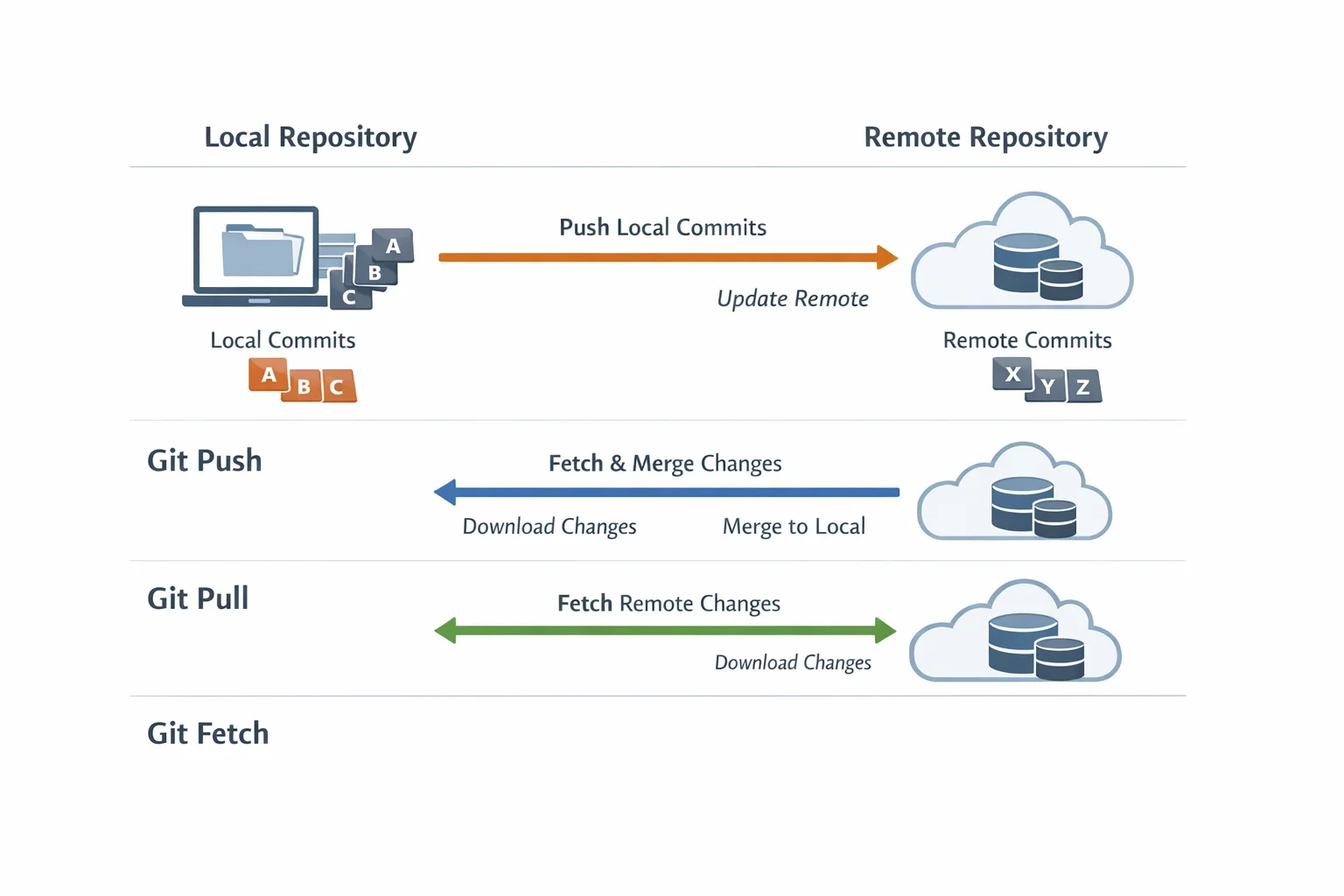
원격 저장소를 추가하고 나면, 로컬 저장소와 원격 저장소 간의 변경 사항을 동기화해야 합니다. Git은 이를 위해 push, pull, fetch 세 가지 명령어를 제공합니다.
1) git push: 로컬 변경 사항 원격 저장소로 전송
git push 명령어는 로컬 저장소의 변경 사항을 원격 저장소로 업로드하는 데 사용됩니다. 즉, 로컬에서 커밋한 내용을 원격 저장소에 반영하는 것입니다.
git push <원격 저장소 이름> <브랜치 이름>
예를 들어, origin 원격 저장소의 main 브랜치에 로컬 변경 사항을 푸시하려면 다음과 같이 실행합니다.
git push origin main
처음 원격 저장소에 푸시하는 경우, 로컬 브랜치와 원격 브랜치를 연결하는 옵션 -u 또는 --set-upstream을 사용할 수 있습니다.
git push -u origin main
이 옵션을 사용하면 이후에는 git push origin main과 같이 브랜치 이름을 생략하고 git push만 입력해도 됩니다.
2) git pull: 원격 변경 사항 로컬로 가져오기 및 병합
git pull 명령어는 원격 저장소의 변경 사항을 로컬 저장소로 가져와 로컬 브랜치에 병합하는 명령어입니다. git pull은 내부적으로 git fetch와 git merge를 수행합니다.
git pull <원격 저장소 이름> <브랜치 이름>
예를 들어, origin 원격 저장소의 main 브랜치의 변경 사항을 로컬 main 브랜치로 가져와 병합하려면 다음과 같이 실행합니다.
git pull origin main
git pull을 수행하면, 로컬 브랜치와 원격 브랜치 간에 충돌이 발생할 수 있습니다. 충돌이 발생하면, 충돌을 해결하고 다시 커밋해야 합니다.
3) git fetch: 원격 변경 사항 로컬로 가져오기
git fetch 명령어는 원격 저장소의 변경 사항을 로컬 저장소로 가져오지만, 로컬 브랜치에 자동으로 병합하지는 않습니다. git fetch는 원격 저장소의 변경 사항을 로컬 저장소의 원격 추적 브랜치에 저장합니다. 이후, git merge 명령어를 사용하여 원격 추적 브랜치의 변경 사항을 로컬 브랜치에 병합할 수 있습니다.
git fetch <원격 저장소 이름>
예를 들어, origin 원격 저장소의 변경 사항을 가져오려면 다음과 같이 실행합니다.
git fetch origin
git fetch를 사용하면, 원격 저장소의 변경 사항을 미리 확인하고, 병합하기 전에 검토할 수 있습니다.
4. 실전 예제: 협업 시나리오
다음은 팀 협업 환경에서 push, pull, fetch 명령어를 사용하는 일반적인 시나리오입니다.
- 초기 설정: 팀원 A가 GitHub와 같은 원격 저장소에 새로운 프로젝트를 생성하고, 로컬 저장소를 초기화합니다.
-
원격 저장소 연결: 팀원 B는 팀원 A가 생성한 원격 저장소의 URL을 사용하여 로컬 저장소에 연결합니다.
bash git remote add origin <원격 저장소 URL> -
변경 사항 푸시: 팀원 A는 로컬에서 파일을 수정하고 커밋한 후, 원격 저장소에 변경 사항을 푸시합니다.
bash git push -u origin main -
변경 사항 풀: 팀원 B는 원격 저장소의 최신 변경 사항을 가져오기 위해
git pull을 사용합니다.bash git pull origin main -
변경 사항 병합: 팀원 B는 자신의 로컬 변경 사항을 커밋하고, 원격 저장소에 푸시합니다.
bash git push origin main -
충돌 해결: 만약 팀원 A와 팀원 B가 같은 파일을 수정하고, 같은 라인을 수정한 경우,
git pull또는git push과정에서 충돌이 발생할 수 있습니다. 이 경우, 충돌을 해결하고 다시 커밋한 후 푸시해야 합니다. -
fetch사용: 팀원 B는git fetch를 사용하여 원격 저장소의 변경 사항을 가져오고,git merge를 사용하여 로컬 브랜치에 병합할 수도 있습니다. 이렇게 하면 병합 전에 변경 사항을 검토할 수 있습니다.
5. 주의사항 및 트러블슈팅
1) 권한 문제
원격 저장소에 푸시할 권한이 없는 경우, 권한 관련 에러가 발생합니다. 이 경우, 원격 저장소의 관리자에게 권한을 요청하거나, 다른 저장소를 포크하여 사용해야 합니다.
2) 네트워크 문제
원격 저장소에 연결할 수 없는 경우, 네트워크 연결 상태를 확인하고, 방화벽 설정을 검토해야 합니다.
3) 충돌 해결
git pull 또는 git merge 과정에서 충돌이 발생하면, 충돌 파일을 열어 수동으로 충돌을 해결해야 합니다. 충돌 해결 후에는, 파일을 저장하고 다시 커밋해야 합니다.
4) 잘못된 푸시
잘못된 변경 사항을 원격 저장소에 푸시한 경우, git revert 또는 git reset 명령어를 사용하여 변경 사항을 되돌릴 수 있습니다. 그러나, 이미 다른 개발자가 해당 변경 사항을 가져간 경우에는, 문제를 해결하기 위해 협의가 필요할 수 있습니다.
6. 결론
원격 저장소 연동은 Git을 사용하여 협업하고, 코드의 안전성을 확보하는 데 필수적인 과정입니다. git remote add, git push, git pull, git fetch 명령어를 사용하여 원격 저장소를 효과적으로 관리하고, 팀원들과의 협업을 원활하게 진행할 수 있습니다. 각 명령어의 사용법과 주의사항을 숙지하여, Git을 더욱 효과적으로 활용할 수 있기를 바랍니다.
GIT의 다른 글
 GIT
GIT
2-4. Git의 merge: 브랜치 병합
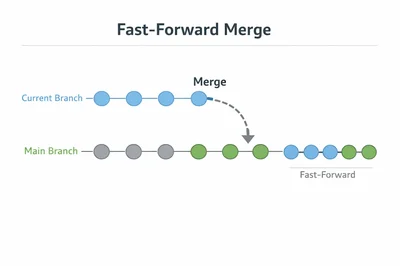
브랜치를 병합하는 다양한 방법(`git merge`)을 살펴보고, 충돌(conflict) 해결 방법을 다룹니다.
 GIT
GIT
2-5. Git의 rebase: 브랜치 재배치
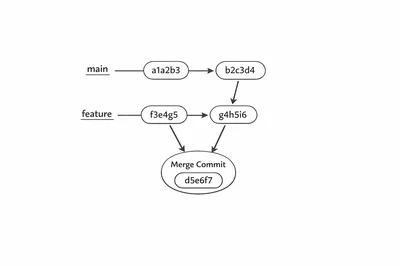
rebase의 개념과 merge와의 차이점을 이해하고, rebase 사용 시 주의사항을 살펴봅니다.
 GIT
GIT
3-1. Git의 stash: 변경 사항 임시 저장
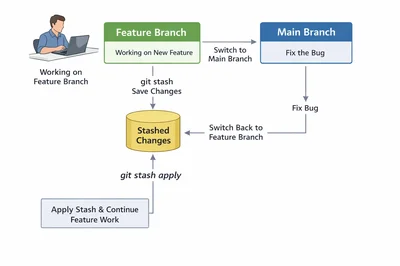
stash 기능을 사용하여 변경 사항을 임시로 저장하고 다시 불러오는 방법을 익힙니다.
 GIT
GIT
3-2. Git의 tag: 릴리스 관리
태그를 사용하여 특정 시점의 커밋에 레이블을 지정하고 릴리스 버전을 관리하는 방법을 알아봅니다.
비슷한 글 추천
GIT
2-2. Git의 commit: 커밋 메시지 작성 가이드
효과적인 커밋 메시지를 작성하는 방법과 커밋 메시지 작성 규칙을 알아봅니다.
 GIT
GIT
2-1. Git의 working directory, staging area, repository 이해
Git의 핵심 개념인 working directory, staging area, repository의 관계를 이해하고, 각 영역에서 파일이 어떻게 관리되는지 설명합니다.
 GIT
GIT
2-3. Git의 branch: 브랜치 생성 및 관리
브랜치의 개념과 브랜치를 생성, 전환, 병합하는 방법을 배우고, 브랜치 전략의 기본을 익힙니다.
GIT
2-5. Git의 rebase: 브랜치 재배치
rebase의 개념과 merge와의 차이점을 이해하고, rebase 사용 시 주의사항을 살펴봅니다.
Comments (0)
No comments yet. Be the first to comment!
Please to write a comment.