
10-4. Docker를 이용한 딥러닝 환경 구축 및 배포
1. Docker 소개: 딥러닝 환경 격리의 핵심
딥러닝 프로젝트는 다양한 라이브러리, 프레임워크, 그리고 특정 버전의 종속성을 요구합니다. 이러한 환경 설정은 복잡하고, 다른 프로젝트나 시스템과의 충돌을 일으키기 쉽습니다. Docker는 이러한 문제들을 해결하기 위한 훌륭한 도구입니다. Docker는 애플리케이션과 그 종속성을 컨테이너라는 격리된 환경으로 패키징하여, 어디서든 동일하게 실행될 수 있도록 합니다. 이는 딥러닝 개발 환경을 구축하고 관리하는 데 있어 획기적인 변화를 가져왔습니다.
1) 컨테이너의 개념
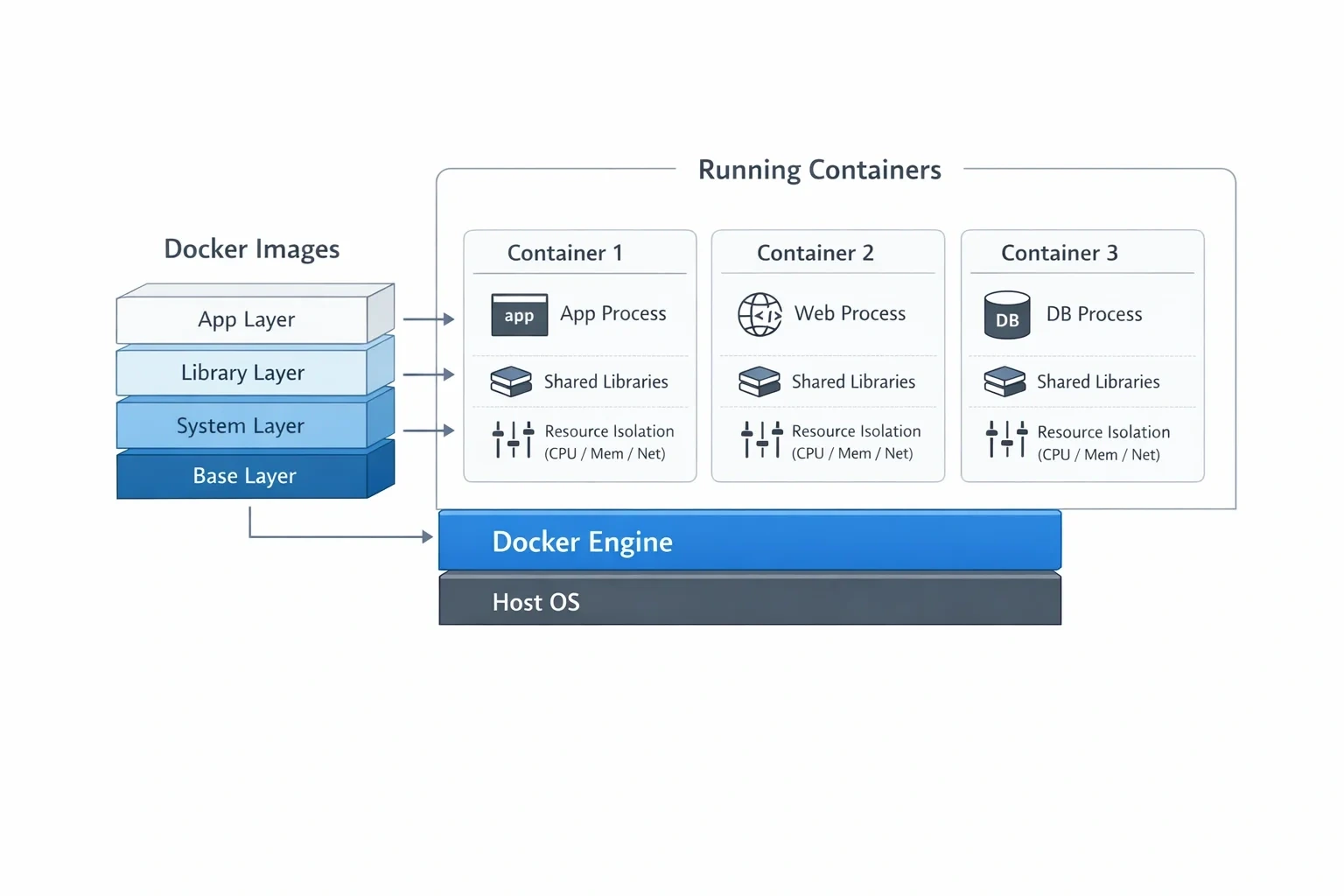
컨테이너는 가상 머신(VM)과 유사하지만, 훨씬 가볍고 효율적입니다. VM은 전체 운영체제(OS)를 가상화하지만, 컨테이너는 호스트 OS의 커널을 공유하며 필요한 라이브러리와 종속성만 포함합니다. 마치 배달 음식 포장 용기와 같습니다. 음식은 컨테이너 안에 안전하게 담겨 외부 환경의 영향을 최소화하고, 배달 과정에서 동일한 상태를 유지합니다.
2) 왜 Docker를 사용하는가?
Docker를 사용하면 다음과 같은 이점을 얻을 수 있습니다.
- 일관된 환경: 개발, 테스트, 배포 환경 간의 차이를 없애, "내 컴퓨터에서는 잘 되는데..." 와 같은 문제를 방지합니다.
- 재현성: 동일한 Docker 이미지를 사용하여 언제든지 동일한 환경을 재현할 수 있습니다.
- 격리: 컨테이너는 서로 격리되어 있어, 한 컨테이너의 문제가 다른 컨테이너에 영향을 미치지 않습니다.
- 이식성: Docker 이미지는 어디서든 실행될 수 있으며, 다양한 플랫폼(Linux, Windows, macOS)을 지원합니다.
- 효율성: 컨테이너는 VM보다 가볍고 빠르게 시작되며, 리소스 사용량이 적습니다.
2. Docker를 이용한 딥러닝 개발 환경 구축
Docker를 사용하여 딥러닝 개발 환경을 구축하는 과정은 크게 이미지 생성, 컨테이너 실행, 그리고 환경 설정으로 나눌 수 있습니다.
1) Dockerfile 작성: 이미지 정의서
Docker 이미지는 Dockerfile을 통해 정의됩니다. Dockerfile은 이미지 생성에 필요한 일련의 명령어를 담고 있는 텍스트 파일입니다. 각 명령어는 새로운 레이어를 생성하며, 최종적으로 완전한 이미지를 구성합니다.
# 베이스 이미지 선택 (예: Ubuntu, CUDA 기반 이미지)
FROM nvidia/cuda:11.8.0-cudnn8-runtime-ubuntu22.04

# 작업 디렉토리 설정
WORKDIR /app

# 종속성 설치
RUN apt-get update && apt-get install -y --no-install-recommends \
    python3 \
    python3-pip \
    && rm -rf /var/lib/apt/lists/*

# 파이썬 가상 환경 설정 (선택 사항)
RUN python3 -m venv /opt/venv

# 가상 환경 활성화 (ENTRYPOINT 또는 CMD에서 사용)
# ENV PATH="/opt/venv/bin:$PATH"

# 필요한 라이브러리 설치
COPY requirements.txt ./
RUN pip3 install --no-cache-dir -r requirements.txt

# 코드 복사
COPY . .

# 컨테이너 시작 시 실행될 명령어 (예: Jupyter notebook 실행)
CMD ["jupyter", "notebook", "--ip=0.0.0.0", "--port=8888", "--allow-root"]
위 Dockerfile은 다음과 같은 작업을 수행합니다.
FROM: 베이스 이미지를 지정합니다.nvidia/cuda이미지는 CUDA 드라이버와 딥러닝 프레임워크 실행에 필요한 환경을 미리 갖추고 있습니다.WORKDIR: 작업 디렉토리를 설정합니다. 컨테이너 내부에서 코드를 실행할 위치를 지정합니다.RUN: 명령어를 실행합니다. apt-get을 사용하여 필요한 패키지를 설치하고, pip를 사용하여 파이썬 라이브러리를 설치합니다.COPY: 파일을 컨테이너로 복사합니다.requirements.txt파일을 복사하여 필요한 라이브러리를 설치하고, 프로젝트 코드를 복사합니다.CMD: 컨테이너가 시작될 때 실행될 명령어를 지정합니다. Jupyter notebook을 실행하여 딥러닝 작업을 수행할 수 있도록 합니다.
2) 이미지 빌드: Docker 이미지 생성
Dockerfile을 작성한 후에는 docker build 명령어를 사용하여 이미지를 빌드합니다.
docker build -t my-deeplearning-env .
-t 옵션은 이미지에 태그를 지정하는 데 사용됩니다. 태그는 이미지의 이름과 버전을 나타냅니다. 마지막 .은 Dockerfile이 현재 디렉토리에 있다는 것을 의미합니다. 빌드 과정에서 Docker는 Dockerfile의 각 명령어를 순차적으로 실행하고, 각 단계의 결과를 캐싱합니다.
3) 컨테이너 실행: 개발 환경 시작
이미지를 빌드한 후에는 docker run 명령어를 사용하여 컨테이너를 실행합니다.
docker run -it -p 8888:8888 my-deeplearning-env
-it: 대화형 터미널을 할당하여 컨테이너에 접속합니다.-p 8888:8888: 호스트 머신의 8888번 포트를 컨테이너의 8888번 포트에 연결합니다. 이를 통해 웹 브라우저를 통해 Jupyter notebook에 접속할 수 있습니다.my-deeplearning-env: 실행할 이미지의 이름입니다.
컨테이너가 실행되면, Jupyter notebook이 시작되고, 웹 브라우저를 통해 딥러닝 개발 환경에 접속하여 코드를 실행하고, 모델을 학습시킬 수 있습니다.
3. 딥러닝 모델 배포를 위한 Docker 활용
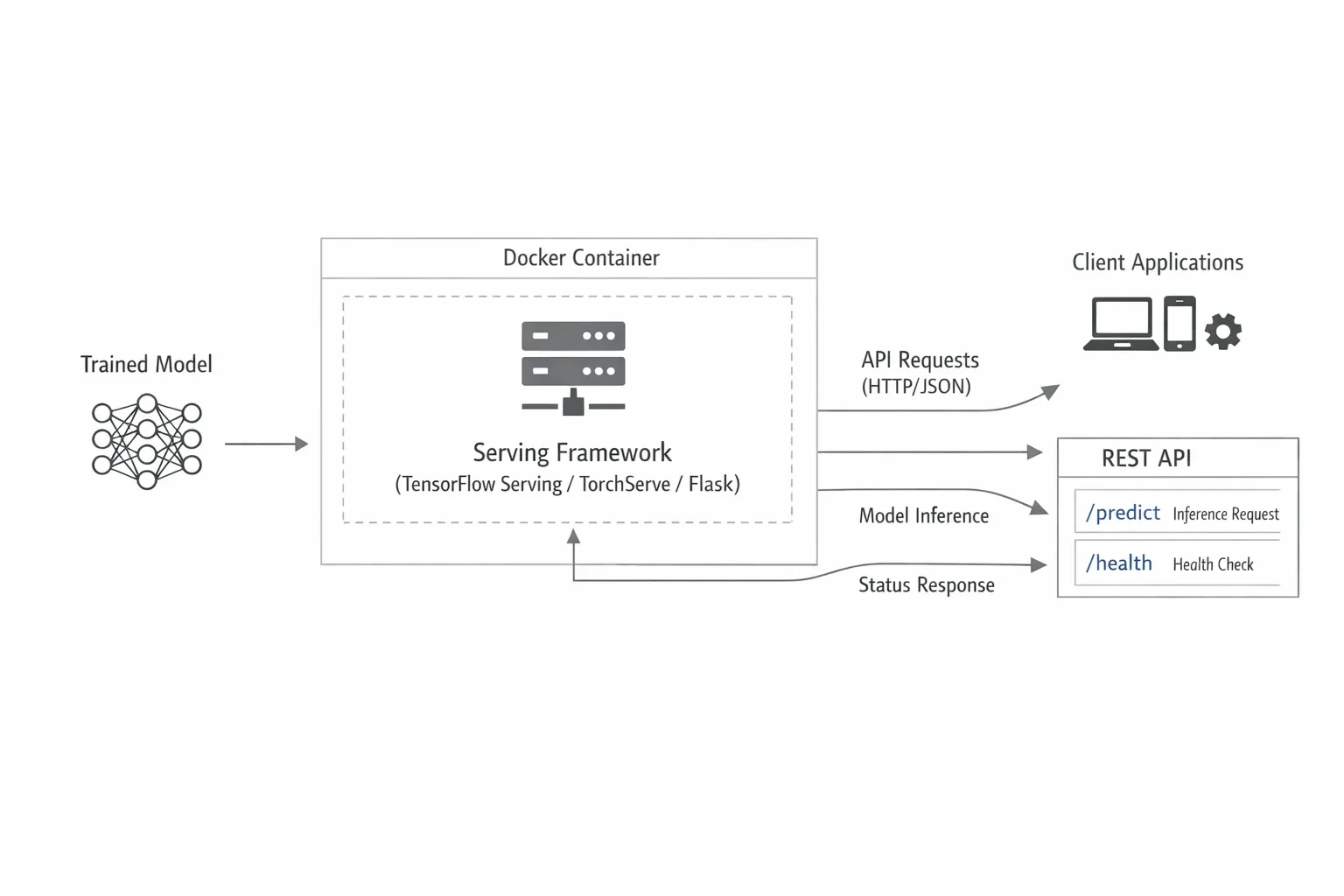
Docker는 딥러닝 모델을 배포하는 데에도 매우 유용합니다. 모델을 컨테이너화하면, 다양한 환경에서 일관되게 실행될 수 있으며, 배포 과정이 단순화됩니다.
1) 모델 서빙 (Serving) 프레임워크 선택
모델 배포를 위해, 모델 서빙 프레임워크를 선택해야 합니다. 일반적인 선택지는 다음과 같습니다.
- TensorFlow Serving: TensorFlow 모델을 배포하기 위한 공식 도구입니다. gRPC 기반의 API를 제공하여 고성능 모델 서빙을 지원합니다.
- TorchServe: PyTorch 모델을 배포하기 위한 공식 도구입니다. REST API를 제공하며, 다양한 배포 옵션을 지원합니다.
- Flask/FastAPI: 가벼운 웹 프레임워크를 사용하여 간단한 API를 구축하고, 모델을 로드하여 예측을 수행합니다. 유연성이 높지만, 성능 최적화는 직접 관리해야 합니다.
2) Dockerfile 작성: 모델 서빙 컨테이너
선택한 모델 서빙 프레임워크에 맞춰, Dockerfile을 작성합니다.
# 베이스 이미지 선택 (예: TensorFlow Serving)
FROM tensorflow/serving:latest

# 작업 디렉토리 설정
WORKDIR /models

# 모델 파일 복사
COPY ./model ./my_model

# 모델 설정 파일 (예: serving.conf)
COPY ./serving.conf /models/serving.conf

# TensorFlow Serving 실행
CMD ["/usr/bin/tf_serving", "--rest_api_port=8501", "--model_config_file=/models/serving.conf"]
위 Dockerfile은 다음과 같은 작업을 수행합니다.
FROM: TensorFlow Serving 이미지를 베이스 이미지로 사용합니다.WORKDIR: 모델 파일이 위치할 디렉토리를 설정합니다.COPY: 모델 파일과 모델 설정 파일을 컨테이너로 복사합니다.CMD: TensorFlow Serving을 실행합니다.--rest_api_port옵션을 사용하여 REST API 포트를 설정하고,--model_config_file옵션을 사용하여 모델 설정 파일을 지정합니다.
3) 모델 로드 및 API 엔드포인트 구현
Flask를 사용하여 딥러닝 모델을 배포하는 경우, 다음과 같은 코드를 작성할 수 있습니다.
from flask import Flask, request, jsonify
import tensorflow as tf
import numpy as np

app = Flask(__name__)

# 모델 로드
model = tf.keras.models.load_model('path/to/your/model')

@app.route('/predict', methods=['POST'])
def predict():
    try:
        # 입력 데이터 처리 (예: JSON 형식으로 받아서 numpy 배열로 변환)
        data = request.get_json(force=True)
        input_data = np.array(data['input_data'])

        # 예측 수행
        predictions = model.predict(input_data)

        # 예측 결과 반환
        return jsonify({'predictions': predictions.tolist()})

    except Exception as e:
        return jsonify({'error': str(e)})

if __name__ == '__main__':
    app.run(host='0.0.0.0', port=5000)
위 코드는 Flask 웹 서버를 시작하고, /predict 엔드포인트를 구현합니다. POST 요청으로 입력 데이터를 받아서 모델을 사용하여 예측을 수행하고, 결과를 JSON 형식으로 반환합니다.
4) 이미지 빌드 및 컨테이너 실행
Dockerfile을 사용하여 이미지를 빌드하고, 컨테이너를 실행합니다. Flask를 사용하는 경우, 다음 명령어를 사용할 수 있습니다.
docker build -t my-model-api .
docker run -d -p 5000:5000 my-model-api
-d 옵션은 컨테이너를 백그라운드에서 실행합니다. 이제 호스트 머신의 5000번 포트로 API 요청을 보낼 수 있습니다.
5) 모델 배포 과정 정리
- 모델 학습 및 저장: 딥러닝 모델을 학습시키고, 모델 파일을 저장합니다.
- Dockerfile 작성: 모델 서빙 프레임워크를 사용하여 Dockerfile을 작성합니다. 모델 파일, 종속성, API 엔드포인트를 포함합니다.
- 이미지 빌드:
docker build명령어를 사용하여 Docker 이미지를 생성합니다. - 컨테이너 실행:
docker run명령어를 사용하여 컨테이너를 실행합니다. 포트 매핑을 통해 API에 접근할 수 있도록 합니다. - API 테스트: API 엔드포인트를 테스트하여 모델이 제대로 동작하는지 확인합니다.
4. 딥러닝 환경 구축 및 배포 시 주의사항
Docker를 사용하여 딥러닝 환경을 구축하고 배포할 때, 몇 가지 주의해야 할 사항이 있습니다.
1) 이미지 크기 최적화
Docker 이미지 크기가 클수록 빌드 및 배포 시간이 오래 걸리고, 저장 공간을 많이 차지합니다. 이미지 크기를 최적화하기 위해 다음 방법을 사용할 수 있습니다.
- 베이스 이미지 선택: 최소한의 종속성을 가진 베이스 이미지를 선택합니다. 예를 들어,
nvidia/cuda대신nvidia/cuda:runtime이미지를 사용하면, 개발에 필요한 도구들을 제외하여 이미지 크기를 줄일 수 있습니다. - 멀티 스테이지 빌드:
Dockerfile에서 여러 단계를 사용하여 이미지를 빌드합니다. 첫 번째 단계에서 빌드에 필요한 도구들을 설치하고, 두 번째 단계에서 최종 이미지를 생성할 때, 빌드에 사용된 도구들을 제거합니다. --no-cache옵션 사용:docker build명령어에--no-cache옵션을 사용하여 캐싱을 사용하지 않도록 합니다.
2) GPU 활용
딥러닝 모델 학습 및 추론에는 GPU가 필수적입니다. Docker에서 GPU를 사용하기 위해, NVIDIA Container Toolkit을 설치해야 합니다. NVIDIA Container Toolkit은 Docker 컨테이너에서 GPU를 사용할 수 있도록 해주는 드라이버 및 라이브러리를 제공합니다.
3) 보안
Docker 컨테이너는 호스트 시스템과 격리되어 있지만, 보안에 대한 고려가 필요합니다.
- 이미지 출처 확인: 신뢰할 수 있는 출처에서 이미지를 다운로드하고, 악성 코드가 포함되어 있는지 확인합니다.
- 권한 최소화: 컨테이너 내에서 최소한의 권한으로 프로세스를 실행합니다.
- 취약점 스캔: Docker 이미지를 정기적으로 스캔하여 취약점을 확인하고, 패치합니다.
4) 환경 변수 관리
Docker 컨테이너에서 환경 변수를 설정하여, 설정 정보를 외부에서 주입할 수 있습니다.
docker run명령어의-e옵션을 사용하여 환경 변수를 설정합니다..env파일을 사용하여 환경 변수를 설정합니다.- Docker Compose를 사용하여 환경 변수를 설정합니다.
5) 로그 관리
컨테이너에서 실행되는 애플리케이션의 로그를 관리하는 것은 중요합니다.
- 표준 출력(stdout) 및 표준 에러(stderr)를 사용하여 로그를 출력합니다.
- 로그 드라이버를 사용하여 로그를 수집하고, 중앙 집중식 로그 관리 시스템에 저장합니다.
5. 결론: Docker로 딥러닝 혁신
Docker는 딥러닝 개발 환경 구축 및 모델 배포를 위한 강력한 도구입니다. 컨테이너를 사용하면, 일관된 환경을 구축하고, 재현성을 확보하며, 배포 과정을 단순화할 수 있습니다. Docker의 개념을 이해하고, Dockerfile 작성, 이미지 빌드, 컨테이너 실행 등의 과정을 숙달하면, 딥러닝 프로젝트의 효율성을 크게 향상시킬 수 있습니다. 또한, Docker는 모델 서빙 프레임워크와 결합하여, 다양한 환경에서 딥러닝 모델을 손쉽게 배포할 수 있도록 합니다. Docker를 통해 딥러닝 개발 및 배포 과정을 혁신하고, 더욱 효율적인 딥러닝 프로젝트를 수행할 수 있습니다.
Deep Learning의 다른 글
 Deep Learning
10-2. 딥러닝 모델 경량화: Quantization, Pruning
Quantization, Pruning 등 딥러닝 모델을 경량화하는 기법의 원리와 효과를 설명하고, 모바일 및 임베디드 환경에 적용하는 방법을 제시합니다.
 Deep Learning
10-3. ONNX (Open Neural Network Exchange): 모델 포맷 변환
ONNX 포맷의 특징과 장점을 설명하고, 다양한 딥러닝 프레임워크 간 모델 호환성을 높이는 방법을 제시합니다.
 Deep Learning
11-1. Object Detection 기초: IoU, Non-Maximum Suppression (NMS)
Object Detection의 기본적인 개념(IoU, NMS)을 설명하고, 객체 탐지 성능 평가 지표를 소개합니다.
 Deep Learning
11-2. Object Detection 모델: YOLO, SSD, Faster R-CNN 비교 분석
YOLO, SSD, Faster R-CNN 등 대표적인 Object Detection 모델의 특징과 성능을 비교 분석합니다.
비슷한 글 추천
 Deep Learning
10-1. 딥러닝 모델 배포: TensorFlow Serving, Flask API
TensorFlow Serving, Flask API 등을 이용하여 딥러닝 모델을 배포하는 방법을 소개하고, 실제 서비스에 적용하는 과정을 설명합니다.
 Deep Learning
3-7. 경사 하강법의 변형: Momentum, AdamW
경사 하강법의 단점을 보완하기 위한 모멘텀, AdamW 등 다양한 최적화 알고리즘에 대해 설명하고, 각 알고리즘의 특징과 사용 사례를 비교합니다.
 Deep Learning
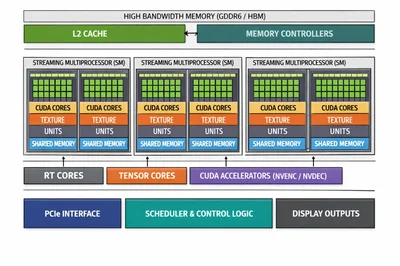
1-5. 딥러닝 개발 환경 설정: GPU, CUDA, cuDNN
딥러닝 연구 및 실습을 위한 GPU, CUDA, cuDNN 설치 및 설정 방법, 환경 점검 방법을 다룹니다.
 Deep Learning
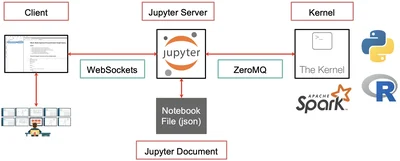
2-5. Jupyter Notebook 사용법: 딥러닝 개발 환경 설정
Jupyter Notebook의 설치 및 사용법을 상세히 설명하고, 딥러닝 개발 환경 설정 방법을 안내합니다.
Comments (0)
No comments yet. Be the first to comment!
Please to write a comment.