
2-5. Jupyter Notebook 사용법: 딥러닝 개발 환경 설정
1. Jupyter Notebook 소개 및 딥러닝 개발 환경의 중요성
Jupyter Notebook은 대화형 컴퓨팅 환경을 제공하는 웹 기반 애플리케이션입니다. 데이터 과학, 머신러닝, 그리고 특히 딥러닝 분야에서 광범위하게 사용됩니다. 코드 실행, 시각화, 텍스트 설명, 그리고 수식을 하나의 문서 내에서 통합하여, 연구, 교육, 그리고 개발 과정을 효율적으로 만들 수 있습니다. 딥러닝 개발 환경은 단순히 코드를 작성하는 공간을 넘어, 실험의 반복, 결과의 분석, 그리고 모델의 배포까지 아우르는 복합적인 생태계입니다.
딥러닝 모델은 복잡하고, 많은 실험을 필요로 합니다. Jupyter Notebook은 이러한 복잡성을 관리하고, 실험의 과정을 추적하며, 결과를 시각적으로 분석하는 데 매우 효과적인 도구입니다. 개발 환경의 효율성은 곧 연구 생산성과 직결되므로, Jupyter Notebook과 같은 도구의 활용은 딥러닝 개발의 성공에 매우 중요한 요소입니다.
2. Jupyter Notebook의 핵심 기능과 장점
Jupyter Notebook은 다음과 같은 핵심 기능을 통해 딥러닝 개발 환경을 혁신적으로 변화시켰습니다.
1) 코드 실행 및 결과의 통합
Jupyter Notebook은 코드 셀(code cell)과 마크다운 셀(markdown cell)을 혼합하여 사용할 수 있습니다. 코드 셀에서 Python 코드를 실행하고, 그 결과를 바로 아래에서 확인할 수 있습니다. 시각화 라이브러리(예: matplotlib, seaborn)를 사용하여 그래프를 생성하고, 모델의 성능을 시각적으로 분석할 수 있습니다. 마크다운 셀을 사용하여 코드, 결과, 그리고 분석에 대한 설명을 함께 작성할 수 있습니다.
2) 대화형 인터페이스
Jupyter Notebook은 웹 브라우저를 통해 접근할 수 있는 대화형 인터페이스를 제공합니다. 코드 셀을 실행하고, 결과를 실시간으로 확인하며, 필요에 따라 코드를 수정하고 다시 실행할 수 있습니다. 이 상호 작용은 개발 프로세스를 빠르게 반복하고, 오류를 쉽게 발견하며, 아이디어를 즉시 검증하는 데 도움을 줍니다.
3) 캡쳐 및 재사용 가능한 워크플로우
Jupyter Notebook은 실험, 분석, 그리고 결과를 문서화하는 데 매우 효과적입니다. 모든 코드, 결과, 그리고 설명을 하나의 파일(.ipynb)에 저장할 수 있으며, 이 파일을 다른 사람과 공유하거나, 나중에 다시 참조하여 작업을 재현할 수 있습니다. 이는 연구의 투명성을 높이고, 팀 간의 협업을 용이하게 합니다.
4) 다양한 커널 지원
Jupyter Notebook은 Python뿐만 아니라, R, Julia, Scala 등 다양한 프로그래밍 언어를 지원합니다. 딥러닝 개발에 필요한 다양한 라이브러리(예: TensorFlow, PyTorch)를 쉽게 설치하고 사용할 수 있습니다.
3. Jupyter Notebook 설치 및 실행
Jupyter Notebook을 설치하고 실행하는 방법은 다음과 같습니다.
1) Python 설치
Jupyter Notebook은 Python 환경에서 실행됩니다. Python이 설치되어 있지 않다면, 먼저 Python을 설치해야 합니다. Python 공식 웹사이트에서 운영체제에 맞는 Python 설치 파일을 다운로드하여 설치합니다. Python 설치 시, pip (Python Package Index)가 함께 설치되는지 확인합니다.
2) Jupyter Notebook 설치
Python이 설치된 후, pip를 사용하여 Jupyter Notebook을 설치합니다. 터미널 또는 명령 프롬프트에서 다음 명령어를 실행합니다.
pip install jupyter
3) Jupyter Notebook 실행
설치가 완료되면, 터미널 또는 명령 프롬프트에서 jupyter notebook 명령어를 실행합니다.
jupyter notebook
이 명령어를 실행하면, 웹 브라우저가 자동으로 열리고, Jupyter Notebook의 인터페이스가 표시됩니다.
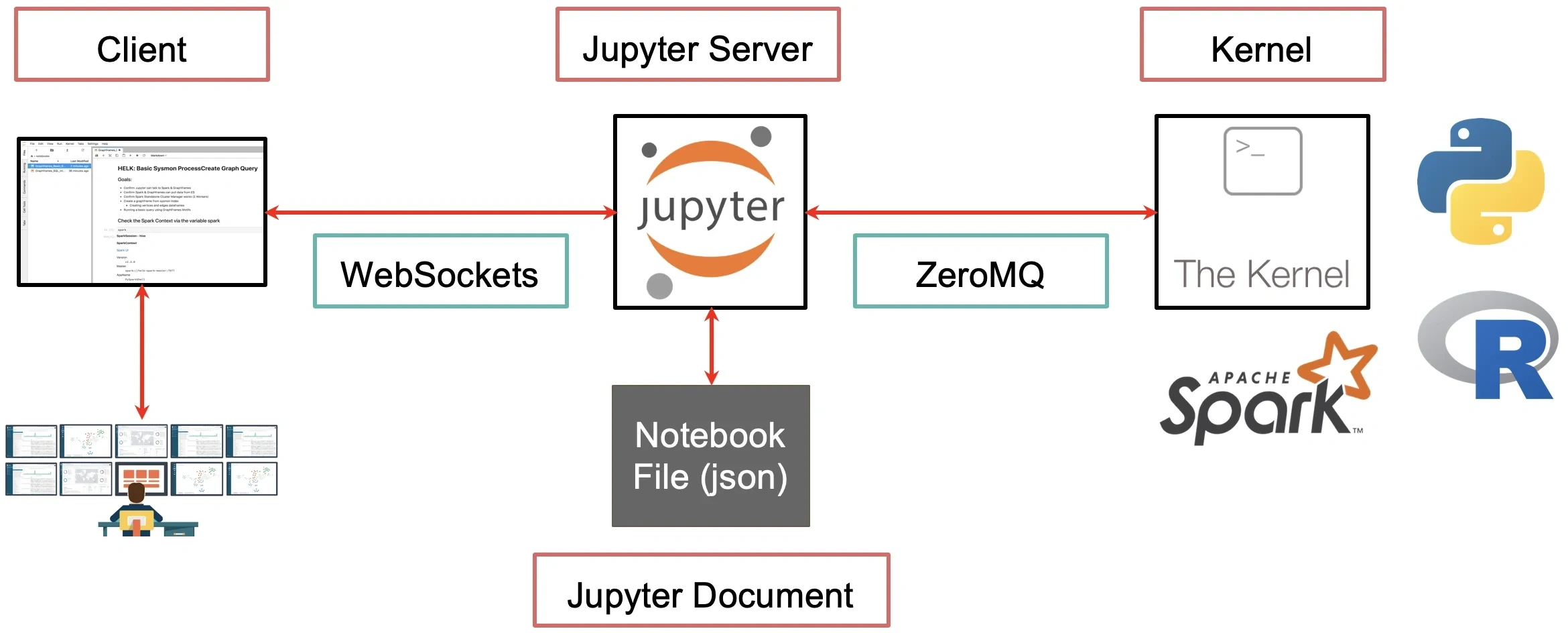
Source: Infosec Jupyter Book
위 그림은 Jupyter Notebook의 아키텍처를 보여줍니다. 사용자는 웹 브라우저를 통해 노트북 인터페이스와 상호 작용합니다. 웹 브라우저는 실행 중인 kernel과 통신하며, kernel은 Python 코드를 실행하고 결과를 반환합니다. 모든 파일은 파일 시스템에 저장됩니다.
4. 딥러닝 개발 환경 설정
Jupyter Notebook을 사용하여 딥러닝 개발 환경을 설정하는 방법은 다음과 같습니다.
1) 가상 환경 (Virtual Environment) 설정
가상 환경은 프로젝트별로 독립된 Python 환경을 생성하여, 패키지 간의 충돌을 방지하고 프로젝트의 의존성을 관리하는 데 도움을 줍니다. venv 모듈을 사용하여 가상 환경을 생성할 수 있습니다.
python -m venv <가상환경 이름>
가상 환경을 활성화합니다.
- Linux/macOS:
source <가상환경 이름>/bin/activate - Windows:
<가상환경 이름>\Scripts\activate
2) 딥러닝 라이브러리 설치
가상 환경이 활성화된 상태에서, 딥러닝 개발에 필요한 라이브러리를 설치합니다. pip를 사용하여 TensorFlow, PyTorch, Keras 등의 라이브러리를 설치할 수 있습니다.
pip install tensorflow
pip install torch
pip install scikit-learn
3) Jupyter Notebook 커널 설정 (선택 사항)
가상 환경에서 Jupyter Notebook을 사용하기 위해, 가상 환경을 Jupyter Notebook 커널에 등록할 수 있습니다.
pip install ipykernel
python -m ipykernel install --user --name=<커널 이름> --display-name="<표시 이름>"
새로운 Jupyter Notebook을 시작할 때, 커널을 선택하여 가상 환경에서 설치된 라이브러리를 사용할 수 있습니다.
4) 딥러닝 개발 환경 테스트
설치가 완료되면, Jupyter Notebook에서 딥러닝 라이브러리를 import 하여, 환경이 제대로 설정되었는지 확인합니다.
import tensorflow as tf
print(tf.__version__)

import torch
print(torch.__version__)
위 코드를 실행하여, 설치된 라이브러리의 버전을 확인할 수 있습니다. 오류가 발생하지 않는다면, 딥러닝 개발 환경이 성공적으로 설정된 것입니다.
5. Jupyter Notebook 사용 팁
1) 단축키 활용
Jupyter Notebook은 생산성을 높여주는 다양한 단축키를 제공합니다.
Shift + Enter: 현재 셀 실행Ctrl + Enter: 현재 셀 실행 (결과만 표시)A: 위에 셀 삽입B: 아래에 셀 삽입DD: 셀 삭제M: 셀을 마크다운 셀로 변경Y: 셀을 코드 셀로 변경
2) 마크다운 활용
마크다운을 사용하여 텍스트를 서식화하고, 문서의 가독성을 높입니다.
#: 제목 (1~6단계 지원)**: 굵게*: 기울임-: 목록>: 인용`코드`: 인라인 코드코드 블록: 코드 블록
3) 코드 자동 완성 및 힌트
Jupyter Notebook은 코드 자동 완성 기능을 제공합니다. 탭 키를 사용하여 코드 자동 완성을 사용할 수 있으며, Shift + Tab을 사용하여 함수 또는 객체의 docstring을 확인할 수 있습니다.
4) 위젯(Widget) 활용
Jupyter Notebook 위젯을 사용하여 대화형 컨트롤을 추가할 수 있습니다. 슬라이더, 드롭다운 메뉴 등을 사용하여 모델의 하이퍼파라미터를 조정하고, 결과를 실시간으로 확인할 수 있습니다.
5) 확장 기능(Extension) 설치
Jupyter Notebook에는 다양한 확장 기능이 존재합니다. 확장 기능을 설치하여 Jupyter Notebook의 기능을 더욱 확장할 수 있습니다. 예를 들어, Table of Contents 확장을 사용하여 목차를 생성하거나, CodeFormatter 확장을 사용하여 코드를 자동으로 서식화할 수 있습니다.
6. 딥러닝 모델 개발 예시
간단한 딥러닝 모델 개발 예시를 통해 Jupyter Notebook의 활용 방법을 살펴보겠습니다.
import tensorflow as tf
from tensorflow.keras.models import Sequential
from tensorflow.keras.layers import Dense

# 1. 데이터 준비
(x_train, y_train), (x_test, y_test) = tf.keras.datasets.mnist.load_data()
x_train = x_train.reshape(60000, 784).astype('float32') / 255
x_test = x_test.reshape(10000, 784).astype('float32') / 255
y_train = tf.keras.utils.to_categorical(y_train, num_classes=10)
y_test = tf.keras.utils.to_categorical(y_test, num_classes=10)

# 2. 모델 정의
model = Sequential()
model.add(Dense(128, activation='relu', input_shape=(784,)))
model.add(Dense(10, activation='softmax'))

# 3. 모델 컴파일
model.compile(optimizer='adam',
              loss='categorical_crossentropy',
              metrics=['accuracy'])

# 4. 모델 훈련
model.fit(x_train, y_train, epochs=5, batch_size=32, verbose=1)

# 5. 모델 평가
loss, accuracy = model.evaluate(x_test, y_test, verbose=0)
print(f'Test loss: {loss:.4f}')
print(f'Test accuracy: {accuracy:.4f}')
위 코드는 MNIST 데이터셋을 사용하여 간단한 다층 퍼셉트론(Multi-Layer Perceptron, MLP) 모델을 훈련하고 평가하는 예시입니다. Jupyter Notebook에서 위 코드를 실행하고, 결과, 그래프, 그리고 설명을 함께 작성하여, 딥러닝 모델 개발 과정을 문서화할 수 있습니다.
7. 주의사항 및 트러블슈팅
1) 커널 문제
Jupyter Notebook 커널이 갑자기 죽거나, 응답하지 않는 경우가 발생할 수 있습니다. 이 경우, 다음 사항을 확인해 보세요.
- 메모리 부족: 딥러닝 모델의 크기가 크거나, 데이터셋이 클 경우 메모리 부족 문제가 발생할 수 있습니다. 배치 사이즈를 줄이거나, GPU를 사용해 보세요.
- 패키지 충돌: 설치된 패키지 간에 충돌이 발생할 수 있습니다. 가상 환경을 사용하여 패키지 충돌을 방지하세요.
- 커널 재시작: Jupyter Notebook 커널을 재시작해 보세요. "Kernel -> Restart" 메뉴를 사용하거나, 터미널에서
jupyter notebook명령어를 다시 실행할 수 있습니다.
2) 모듈 에러
ModuleNotFoundError와 같은 모듈 관련 에러가 발생할 경우, 다음 사항을 확인해 보세요.
- 패키지 설치 확인: 필요한 패키지가 설치되어 있는지 확인합니다.
pip install <패키지 이름>명령어를 사용하여 패키지를 설치합니다. - 가상 환경 활성화: 가상 환경이 활성화되어 있는지 확인합니다. 가상 환경이 활성화되지 않은 상태에서 패키지를 설치하면, 해당 패키지가 기본 Python 환경에 설치될 수 있습니다.
- 커널 선택: 올바른 커널이 선택되었는지 확인합니다. 가상 환경에서 Jupyter Notebook을 실행하는 경우, 해당 가상 환경에 해당하는 커널을 선택해야 합니다.
3) GPU 사용 문제
GPU를 사용할 수 없는 경우, 다음 사항을 확인해 보세요.
- CUDA 설치: CUDA 및 cuDNN이 설치되어 있는지 확인합니다. 딥러닝 라이브러리(예: TensorFlow, PyTorch)는 GPU를 사용하기 위해 CUDA 및 cuDNN이 필요합니다.
- 드라이버 설치: 그래픽 카드 드라이버가 최신 버전으로 설치되어 있는지 확인합니다.
- 라이브러리 설정: 딥러닝 라이브러리가 GPU를 사용하도록 설정되어 있는지 확인합니다. 예를 들어, TensorFlow에서는
tf.config.list_physical_devices('GPU')를 사용하여 GPU를 사용할 수 있는지 확인할 수 있습니다.
8. 결론
Jupyter Notebook은 딥러닝 개발 환경을 구축하고, 연구 생산성을 향상시키는 데 필수적인 도구입니다. Jupyter Notebook의 핵심 기능과 장점을 이해하고, 딥러닝 개발 환경을 효과적으로 설정하고 활용함으로써, 딥러닝 연구 및 개발의 효율성을 극대화할 수 있습니다. 본 문서에서 제시된 내용들을 바탕으로, 딥러닝 개발 과정에서 Jupyter Notebook을 적극적으로 활용하시기 바랍니다.
Deep Learning의 다른 글
 Deep Learning
2-3. 확률 및 통계 기초: 확률 분포, 기댓값, 분산
딥러닝에서 자주 사용되는 확률 및 통계 개념(확률 분포, 기댓값, 분산)을 소개하고, 활용 사례를 제시합니다.
 Deep Learning
2-4. 파이썬과 NumPy: 딥러닝을 위한 필수 도구
딥러닝 개발에 필수적인 파이썬과 NumPy 라이브러리의 기본적인 사용법을 소개하고, 예제 코드를 제공합니다.
 Deep Learning
3-1. 퍼셉트론: 딥러닝의 가장 기본적인 모델
퍼셉트론의 구조와 작동 원리를 설명하고, 단층 퍼셉트론의 한계를 분석합니다.
 Deep Learning
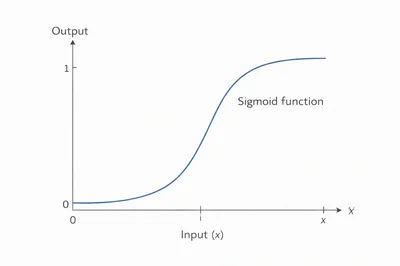
3-2. 활성화 함수: Sigmoid, ReLU, TanH 비교 분석
대표적인 활성화 함수(Sigmoid, ReLU, TanH)의 특징과 장단점을 비교 분석하고, 선택 기준을 제시합니다.
비슷한 글 추천
Deep Learning
2-4. 파이썬과 NumPy: 딥러닝을 위한 필수 도구
딥러닝 개발에 필수적인 파이썬과 NumPy 라이브러리의 기본적인 사용법을 소개하고, 예제 코드를 제공합니다.
 Deep Learning
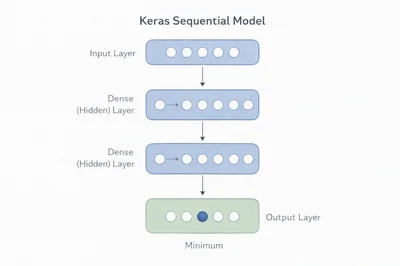
4-2. Keras API: 딥러닝 모델 구축 및 학습 간소화
Keras API를 사용하여 딥러닝 모델을 쉽게 구축하고 학습하는 방법을 소개하고, 다양한 예제 코드를 제공합니다.
 Deep Learning
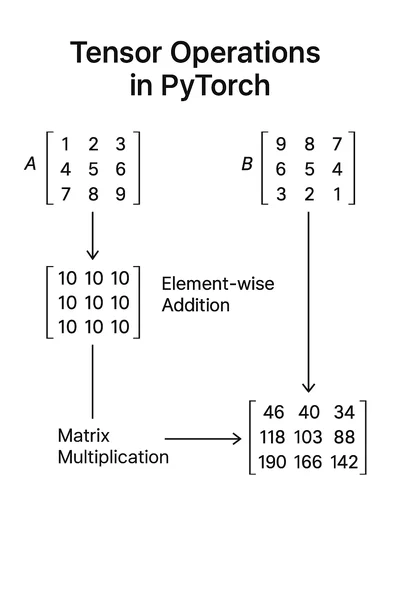
4-3. PyTorch 설치 및 기본 사용법: 텐서 연산, 자동 미분
PyTorch 라이브러리의 설치 방법과 기본적인 사용법(텐서 연산, 자동 미분)을 소개하고, 예제 코드를 제공합니다.
 Python & Pytorch
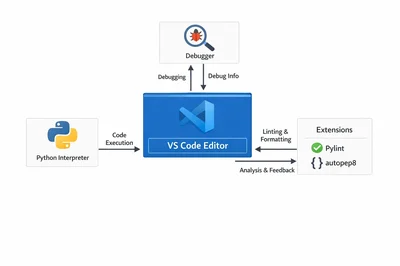
1-1. 파이썬 시작하기: 개발 환경 설정
파이썬 설치 및 기본적인 개발 환경 설정 방법, 가상 환경 설정, 코드 에디터 소개
Comments (0)
No comments yet. Be the first to comment!
Please to write a comment.