
1-1. 파이썬 시작하기: 개발 환경 설정
1. 파이썬 개발 환경 설정의 중요성
파이썬은 데이터 과학, 머신 러닝, 웹 개발 등 다양한 분야에서 널리 사용되는 강력한 프로그래밍 언어입니다. 하지만 파이썬 코드를 작성하고 실행하기 위해서는 적절한 개발 환경을 설정하는 것이 필수적입니다. 개발 환경은 코드를 작성하고, 테스트하고, 디버깅하는 데 필요한 도구들을 제공하며, 생산성을 크게 향상시킬 수 있습니다. 올바른 개발 환경 설정은 단순히 코드를 실행하는 것을 넘어, 개발 효율성을 극대화하고, 프로젝트의 유지 보수성을 높이는 데 기여합니다.
1) 왜 개발 환경을 설정해야 할까요?
파이썬 코드를 작성하고 실행하기 위한 기본적인 환경은 파이썬 인터프리터 자체입니다. 하지만, 실제 프로젝트를 진행하다 보면 다양한 외부 라이브러리, 의존성 관리, 코드 편집 도구, 디버깅 도구 등이 필요해집니다. 이러한 도구들을 통합적으로 관리하고, 프로젝트의 규모가 커짐에 따라 발생하는 문제를 효율적으로 해결하기 위해 개발 환경 설정이 필요합니다.
2) 개발 환경 설정의 주요 구성 요소
일반적인 파이썬 개발 환경은 다음 요소들을 포함합니다.
- 파이썬 인터프리터: 파이썬 코드를 실행하는 핵심 엔진입니다.
- 코드 에디터 또는 통합 개발 환경 (IDE): 코드를 작성하고 편집하는 데 사용되는 도구입니다. 코드 자동 완성, 문법 검사, 디버깅 기능 등을 제공하여 개발 생산성을 높여줍니다.
- 가상 환경: 프로젝트별로 독립된 환경을 구성하여 라이브러리 간의 충돌을 방지하고, 프로젝트의 의존성을 관리합니다.
- 패키지 관리자: 외부 라이브러리를 설치하고 관리하는 도구입니다. 파이썬에서는
pip가 주로 사용됩니다.
2. 파이썬 설치
파이썬을 사용하기 위해서는 먼저 파이썬 인터프리터를 설치해야 합니다. 파이썬은 공식 웹사이트(python.org)에서 다운로드할 수 있으며, 운영체제(Windows, macOS, Linux)에 따라 설치 방법이 다릅니다.
1) Windows
- 파이썬 공식 웹사이트에서 Windows용 설치 파일을 다운로드합니다.
- 설치 파일을 실행하고, "Add Python to PATH" 옵션을 반드시 체크합니다. 이 옵션은 파이썬 실행 파일을 시스템 환경 변수에 추가하여, 명령 프롬프트에서
python명령어를 사용할 수 있도록 해줍니다. - 설치 과정에서 원하는 추가 기능을 선택할 수 있습니다.
- 설치가 완료되면, 명령 프롬프트 또는 PowerShell을 열어
python --version명령어를 실행하여 파이썬이 올바르게 설치되었는지 확인합니다.
2) macOS
- 파이썬 공식 웹사이트에서 macOS용 설치 파일을 다운로드합니다.
- 다운로드한
.pkg파일을 실행하여 설치 과정을 진행합니다. - 설치가 완료되면, 터미널을 열어
python3 --version명령어를 실행하여 파이썬이 올바르게 설치되었는지 확인합니다. macOS에서는 파이썬 3 버전부터python3명령어를 사용하는 것이 일반적입니다.
3) Linux (Ubuntu)
Linux에서는 패키지 관리자를 사용하여 파이썬을 설치하는 것이 일반적입니다. Ubuntu를 예로 들어 설명하겠습니다.
- 터미널을 열고 다음 명령어를 실행하여 파이썬을 설치합니다.
bash
    sudo apt update
    sudo apt install python3
python3 --version명령어를 실행하여 설치를 확인합니다. 필요에 따라pip도 설치합니다.bash sudo apt install python3-pip
3. 가상 환경 설정
가상 환경은 프로젝트별로 독립된 파이썬 환경을 구성하여, 라이브러리 버전 관리와 의존성 충돌 문제를 해결하는 데 매우 중요합니다.
1) 가상 환경의 필요성
여러 파이썬 프로젝트를 진행하다 보면, 각 프로젝트마다 다른 버전의 라이브러리를 사용해야 하는 경우가 발생합니다. 예를 들어, 프로젝트 A는 requests 라이브러리의 2.0 버전을 사용하고, 프로젝트 B는 2.5 버전을 사용해야 할 수 있습니다. 가상 환경을 사용하지 않으면, 이러한 라이브러리 버전 간의 충돌이 발생하여 프로젝트가 제대로 작동하지 않을 수 있습니다. 가상 환경은 각 프로젝트에 필요한 라이브러리들을 격리하여 관리함으로써, 이러한 문제를 해결합니다.
2) venv를 이용한 가상 환경 생성 및 활성화
파이썬 3.3 버전부터는 venv 모듈을 사용하여 가상 환경을 생성하는 것이 권장됩니다.
- 터미널 또는 명령 프롬프트에서 원하는 프로젝트 디렉토리로 이동합니다.
- 다음 명령어를 실행하여 가상 환경을 생성합니다.
bash python -m venv <가상 환경 이름>예:python -m venv myenv - 생성된 가상 환경을 활성화합니다.
- Windows:
myenv\Scripts\activate를 실행합니다. - macOS/Linux:
source myenv/bin/activate를 실행합니다.
- Windows:
- 가상 환경이 활성화되면, 터미널 프롬프트 앞에
(myenv)와 같은 가상 환경 이름이 표시됩니다. - 가상 환경이 활성화된 상태에서
pip install <라이브러리 이름>명령어를 사용하여 필요한 라이브러리를 설치합니다. 설치된 라이브러리는 해당 가상 환경 내에서만 사용 가능합니다. - 가상 환경을 비활성화하려면,
deactivate명령어를 실행합니다.
3) 가상 환경 관리 도구: conda
conda는 파이썬뿐만 아니라, R 등 다른 언어의 패키지 및 환경을 관리하는 강력한 도구입니다. conda는 pip보다 더 광범위한 기능을 제공하며, 특히 데이터 과학 분야에서 널리 사용됩니다.
conda설치: Anaconda 또는 Miniconda를 다운로드하여 설치합니다.- 가상 환경 생성:
bash conda create --name <가상 환경 이름> python=<파이썬 버전>예:conda create --name myenv python=3.9 - 가상 환경 활성화:
bash conda activate <가상 환경 이름> - 라이브러리 설치:
bash conda install <라이브러리 이름>또는bash pip install <라이브러리 이름> - 가상 환경 비활성화:
bash
    conda deactivate
4. 코드 에디터 및 IDE 소개
코드 에디터와 IDE는 파이썬 코드를 작성하고, 디버깅하고, 관리하는 데 필수적인 도구입니다.
1) 코드 에디터의 장점과 종류
코드 에디터는 가볍고 빠른 성능을 제공하며, 기본적인 코드 편집 기능에 특화되어 있습니다. 일반적으로 다음과 같은 기능을 제공합니다.
- 구문 강조 (Syntax highlighting)
- 자동 완성 (Auto-completion)
- 코드 접기 (Code folding)
- 파일 탐색
- 다양한 플러그인 지원
유명한 코드 에디터로는 다음과 같은 것들이 있습니다.
- Visual Studio Code (VS Code): 다양한 확장 기능을 지원하며, 파이썬 개발에 특화된 플러그인을 제공하여 강력한 기능을 사용할 수 있습니다.
- Sublime Text: 가볍고 빠르며, 강력한 기능과 사용자 정의 옵션을 제공합니다.
- Atom: GitHub에서 개발한 오픈 소스 에디터로, 다양한 패키지를 통해 기능을 확장할 수 있습니다.
2) IDE의 장점과 종류
IDE는 코드 에디터보다 더 많은 기능을 제공하며, 프로젝트 개발을 위한 통합적인 환경을 제공합니다. 디버깅, 테스트, 버전 관리, 코드 분석 등 다양한 기능을 통합적으로 사용할 수 있습니다. IDE는 일반적으로 다음과 같은 기능을 포함합니다.
- 코드 에디터 기능
- 디버거 (Debugger)
- 테스트 프레임워크 통합
- 버전 관리 시스템 (Git 등) 통합
- 리팩토링 도구
- 프로젝트 관리 기능
유명한 IDE로는 다음과 같은 것들이 있습니다.
- PyCharm: JetBrains에서 개발한 파이썬 IDE로, 강력한 코드 분석, 디버깅, 테스트 기능을 제공하며, 파이썬 개발에 최적화된 환경을 제공합니다.
- Spyder: 과학 계산 및 데이터 분석에 특화된 IDE로, IPython 셸, 변수 탐색기, 디버거 등 다양한 기능을 제공합니다.
3) VS Code를 활용한 파이썬 개발 환경 설정
VS Code는 훌륭한 파이썬 개발 환경을 구축하기 위한 강력한 도구입니다. VS Code를 사용하여 파이썬 개발 환경을 설정하는 방법은 다음과 같습니다.
- VS Code 설치: VS Code를 다운로드하여 설치합니다.
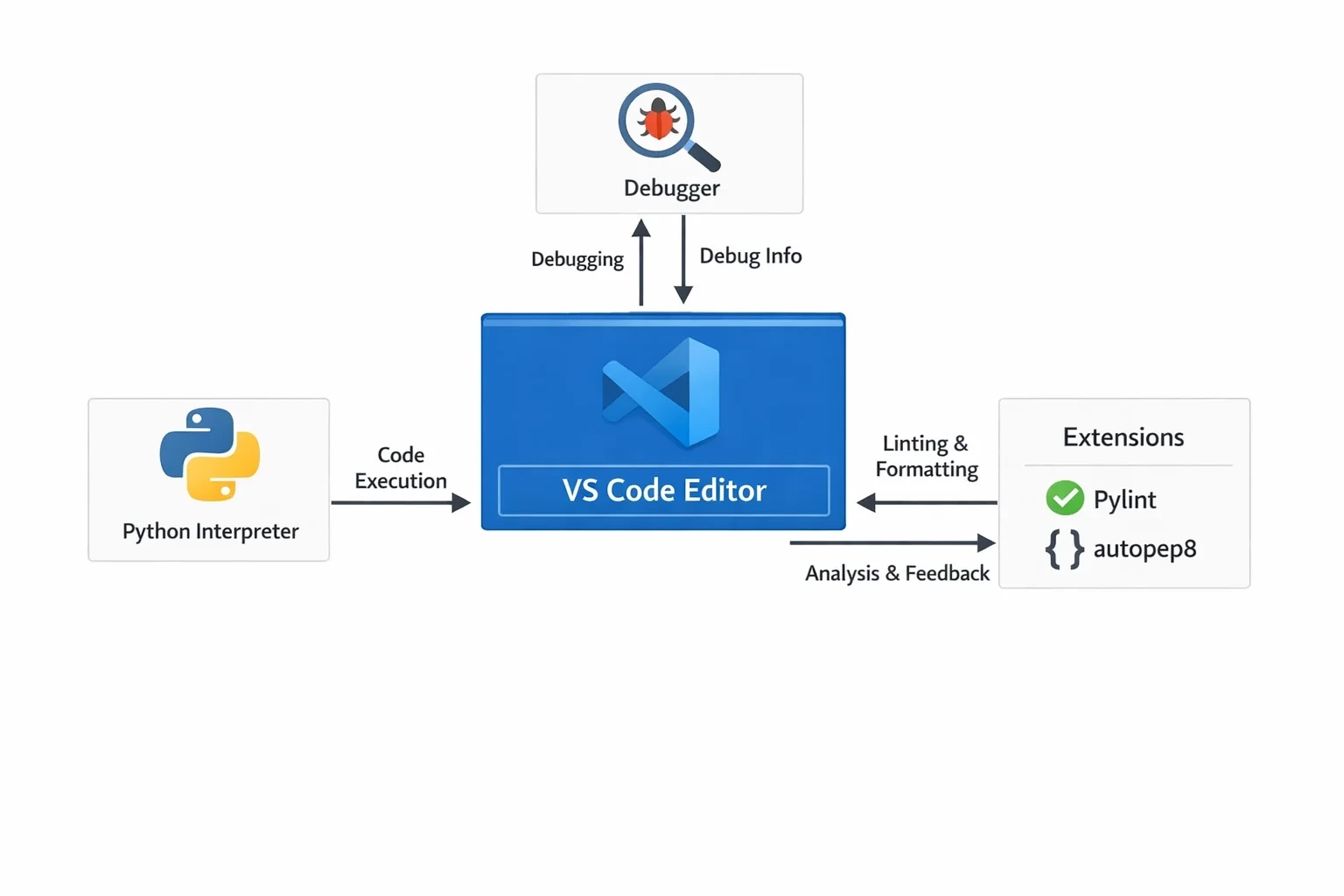
- 파이썬 확장 설치: VS Code를 실행하고, 확장(Extensions) 탭에서 "Python"을 검색하여 Microsoft에서 제공하는 파이썬 확장을 설치합니다. 이 확장은 파이썬 코드 자동 완성, 구문 검사, 디버깅, 코드 포맷팅 등 다양한 기능을 제공합니다.
- 파이썬 인터프리터 설정: VS Code에서 파이썬 인터프리터를 선택합니다. 명령 팔레트(Ctrl+Shift+P 또는 Cmd+Shift+P)를 열고 "Python: Select Interpreter"를 검색하여 설치된 파이썬 인터프리터를 선택합니다. 가상 환경을 사용하고 있다면, 해당 가상 환경의 파이썬 인터프리터를 선택해야 합니다.
- 코드 포맷터 설정: 코드 스타일을 일관되게 유지하기 위해 코드 포맷터를 설정합니다. VS Code는
autopep8또는yapf와 같은 코드 포맷터를 지원합니다. 확장 탭에서 포맷터를 검색하여 설치하고, VS Code 설정을 통해 사용하도록 설정할 수 있습니다. 예를 들어, settings.json 파일에 다음과 같은 설정을 추가할 수 있습니다.json { "python.formatting.provider": "autopep8" } - 디버깅 설정: 디버깅 기능을 사용하기 위해 디버깅 설정을 구성합니다.
.vscode폴더에launch.json파일을 생성하여 디버깅 설정을 정의할 수 있습니다.
5. 파이썬 개발 환경 설정 마무리 및 팁
파이썬 개발 환경을 설정하는 것은, 개발 생산성을 높이고, 효율적인 코딩을 위한 첫걸음입니다. 위에서 설명한 내용을 바탕으로 자신에게 맞는 개발 환경을 구축하고, 꾸준히 개선해 나가는 것이 중요합니다.
1) 환경 설정의 지속적인 개선
개발 환경 설정은 한 번으로 끝나는 것이 아니라, 지속적으로 개선하고 업데이트해야 합니다. 새로운 라이브러리, 도구, 기술이 등장함에 따라, 개발 환경을 최신 상태로 유지하고, 필요에 따라 설정을 변경해야 합니다.
2) 추가적인 팁
- 자동 완성 및 코드 스타일 린팅: 코드 에디터의 자동 완성 기능과 코드 스타일 린팅(linter)을 활용하여 코드 작성 속도를 높이고, 코드 품질을 향상시킬 수 있습니다.
- 단위 테스트: 단위 테스트를 작성하여 코드의 정확성을 검증하고, 코드 변경 시 발생할 수 있는 오류를 예방할 수 있습니다.
- Git 및 버전 관리 시스템 활용: Git과 같은 버전 관리 시스템을 사용하여 코드 변경 사항을 추적하고, 협업 작업을 효율적으로 수행할 수 있습니다.
- 오류 메시지 이해 및 디버깅 능력 향상: 오류 메시지를 꼼꼼히 읽고, 디버깅 도구를 사용하여 오류의 원인을 파악하는 능력을 키우는 것이 중요합니다.
- 커뮤니티 활용: 파이썬 커뮤니티(Stack Overflow, Reddit 등)를 활용하여 질문하고, 다른 개발자들의 도움을 받아 문제를 해결할 수 있습니다.
6. 결론
이 튜토리얼을 통해 파이썬 개발 환경 설정의 중요성, 파이썬 설치 방법, 가상 환경 설정, 코드 에디터 및 IDE 소개 등을 살펴보았습니다. 이 내용을 바탕으로 자신만의 개발 환경을 구축하고, 파이썬 프로그래밍을 즐기시길 바랍니다. 제대로 설정된 개발 환경은 여러분의 코딩 경험을 더욱 즐겁고 효율적으로 만들어 줄 것입니다.
Python & Pytorch의 다른 글
 Python & Pytorch
비슷한 글 추천
 How-to
Python venv 가상환경 사용법
Python venv로 프로젝트별 환경을 분리하고 패키지 의존성을 관리하는 방법이다.
 Deep Learning
2-4. 파이썬과 NumPy: 딥러닝을 위한 필수 도구
딥러닝 개발에 필수적인 파이썬과 NumPy 라이브러리의 기본적인 사용법을 소개하고, 예제 코드를 제공합니다.
 How-to
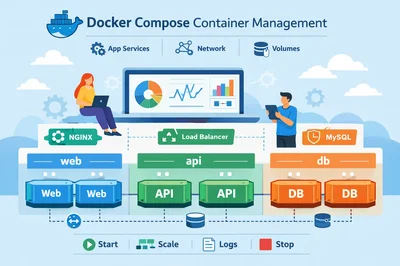
Docker Compose 한방에 정리
Docker Compose로 컨테이너 여러 개 한번에 실행하고 관리하는 법이다.
 Deep Learning
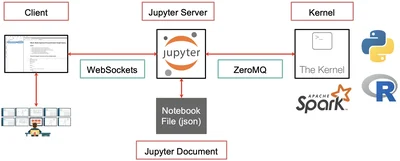
2-5. Jupyter Notebook 사용법: 딥러닝 개발 환경 설정
Jupyter Notebook의 설치 및 사용법을 상세히 설명하고, 딥러닝 개발 환경 설정 방법을 안내합니다.
Comments (0)
No comments yet. Be the first to comment!
Please to write a comment.