
Python venv 가상환경 사용법
venv는 파이썬 프로젝트마다 독립된 환경을 만들어 패키지 충돌을 방지한다. 프로젝트별로 필요한 패키지만 설치해서 관리하기 때문에 개발 환경이 깔끔해진다.
기본 사용법
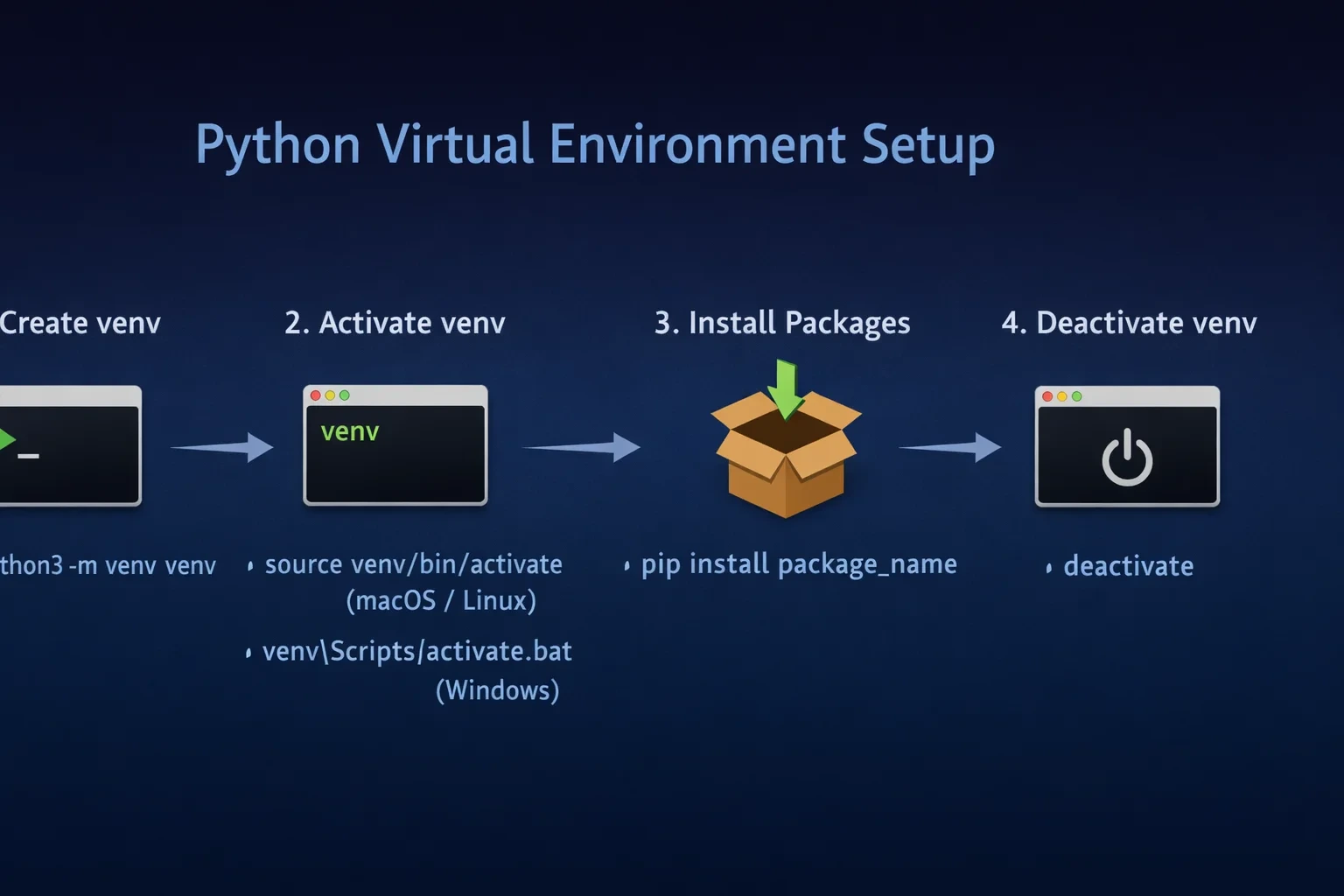
venv를 사용하려면 먼저 프로젝트 디렉토리에서 가상환경을 생성한다.
python3 -m venv .venv # ".venv" 대신 원하는 이름 사용 가능
.venv 디렉토리가 생성되고, 여기에 파이썬 실행 파일과 pip이 설치된다. .venv 이름은 관례적인 것이고 다른 이름도 가능하다. .gitignore 파일에 추가하여 버전 관리에서 제외하는 것이 일반적이다.
가상환경을 활성화하려면 다음 명령어를 실행한다.
source .venv/bin/activate  # Linux/Mac
# Windows: .venv\Scripts\activate
활성화되면 터미널 프롬프트 앞에 (.venv)가 표시된다. 이제 pip install로 패키지를 설치하면 가상환경에만 설치된다.
pip install requests
가상환경을 비활성화하려면 deactivate 명령어를 실행한다.
deactivate
venv가 제대로 안 될 때
가끔 가상환경이 제대로 활성화되지 않거나, 패키지가 설치되지 않는 경우가 있다. 몇 가지 해결 방법이 있다.
- 파이썬 버전 확인:
python3명령어가 올바른 파이썬 버전을 가리키는지 확인한다. 시스템에 여러 버전의 파이썬이 설치되어 있다면 문제가 발생할 수 있다.which python3또는where python(Windows) 명령어로 확인한다. - pip 업데이트:
pip버전이 너무 낮으면 최신 패키지를 설치하지 못할 수 있다. 다음 명령어로pip를 최신 버전으로 업데이트한다.
python -m pip install --upgrade pip
- 가상환경 삭제 후 재설치: 가상환경이 손상되었을 수도 있다.
.venv디렉토리를 삭제하고 다시 생성한다.
rm -rf .venv # Windows: rmdir /s .venv
python3 -m venv .venv
source .venv/bin/activate # Linux/Mac. Windows는 .venv\Scripts\activate
- 절대 경로 사용: 쉘 설정에 따라 가상환경 활성화 스크립트 실행 시 문제가 생길 수 있다. 스크립트의 절대 경로를 사용해본다.
source /absolute/path/to/.venv/bin/activate
How-to의 다른 글

비슷한 글 추천
 How-to
Docker Compose 한방에 정리
Docker Compose로 컨테이너 여러 개 한번에 실행하고 관리하는 법이다.
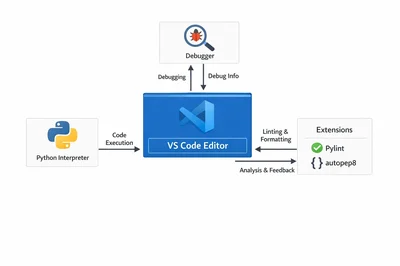
 Python & Pytorch
1-1. 파이썬 시작하기: 개발 환경 설정
파이썬 설치 및 기본적인 개발 환경 설정 방법, 가상 환경 설정, 코드 에디터 소개
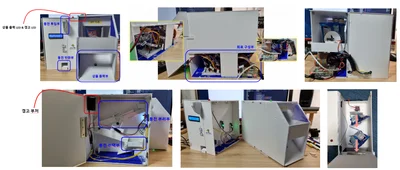
 Hardware Project
IOT를 접목한 본격적인 자판기 using RaspberryPi
데이터베이스를 이용한 IOT 자판기 설계

 GitHub & Blog
깃허브 블로그 이미지 업로드 프로그램 [ GitHub As a CDN ]
GitHub As a CDN를 연동한 깃허브 블로그 이미지 업로드 프로그램
Comments (0)
No comments yet. Be the first to comment!
Please to write a comment.